แบนเนอร์ (Banner) โฆษณา คืออะไร

แบนเนอร์ (Banner) โฆษณา คืออะไร

เทคนิคการออกแบบ
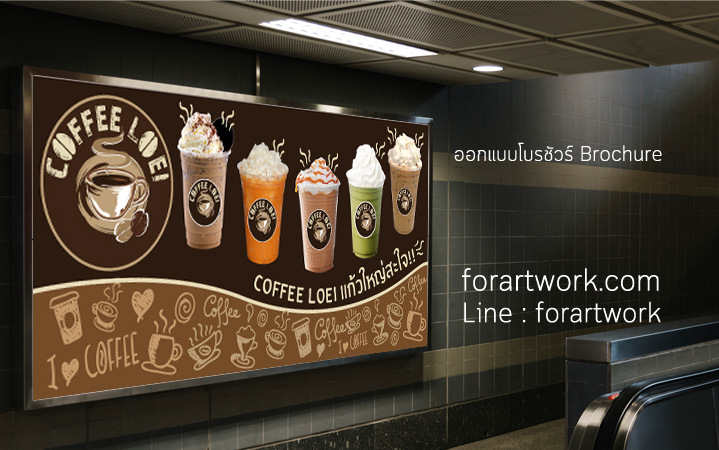
แบนเนอร์ (Banner) โฆษณา คือโฆษณาบนเว็บไซต์อีกหนึ่งรูปแบบหนึ่งที่เป็นที่นิยมกันอย่างมาก  ซึ่งทำกันได้ง่ายๆโดยวางภาพแบนเนอร์ (Banner) โฆษณาลงไปบนหน้าเว็บไซต์แล้วทำการลิงก์กลับไปยังเว็บของเราที่ได้ทำการโฆษณาเป็น 1 วิธีที่ทำได้ง่ายและประหยัดต้นทุนเป็นอย่างดีเลยทีเดียว      จุดประสงค์หลักของการทำโฆษณาด้วยแบนเนอร์นั้นก็เพื่อที่จะให้มีความน่าสนใจและดึงดูดสายตาของผู้ที่เข้ามาเยี่ยมชมเว็บไซต์ของเราโดยผ่านการคลิก แบนเนอร์ (Banner) โฆษณาโดยทั่วไปแล้วจะมีอัตราส่วนขนาดกว้างยาวที่สูง ในลักษณะเดียวกับป้ายโฆษณา ขึ้นอยู่กับว่าเราจะเอาไปวางไว้ที่ใดในส่วนใดของเว็บไซต์ ซึ่งแบนเนอร์ (Banner) โฆษณาเหล่านี้จะถูกจัดวางลงในหน้าเว็บและวางลงในส่วนที่มีเนื้อหาให้เป็นที่น่าสนใจ ประโยชน์ที่เราได้รับจากการโฆษณา Banner บนเว็บไซต์      1.สามารถดึงดูดความสนใจจากผู้ที่เข้าเยี่ยมชมเว็บไซต์ได้เป็นอย่างดี เพราะแบนเนอร์มีการออกแบบให้มีทั้งภาพ สีสัน และตัวอักษร ที่สะดุดตาและสามารถทำให้คนหันมาสนใจเยี่ยมชมเว็บไซต์เราได้เป็นอย่างดี      2. ช่วยในเรื่องของการประชาสัมพันธ์สินค้า เช่น เมื่อเราสินค้าออกใหม่ หรือกำลังจัดทำโปรโมชั่นให้กับสินค้า การทำแบนเนอร์โฆษณาเป็นอีกหนึ่งในช่องทาง และยังช่วยประชาสัมพันธ์ให้ลูกค้าได้รับรู้ในระยะอันรวดเร็ว และยังประหยัดในเรื่องของงบประมาณอีกด้วย      3. สร้างสถิติการเข้าชมหน้าเว็บไซต์ เพราะการที่ผู้เยี่ยมชมได้ทำการคลิกแบนเนอร์นั้นก็คือการเข้าสู่หน้าเว็บที่ได้สร้างลิ้งค์เชื่อมโยงไว้ ซึ่งการคลิกจะช่วยทำให้สถิติการเข้าเว็บของเราเพิ่มขึ้น ส่งผลดีต่ออันดับการค้นหาของ Google      4. เข้าถึงกลุ่มเป้าหมายได้ง่าย เพราะแบนเนอร์ดึงดูดความสนใจอีกทั้งยังมีความสวยงาม ทำให้ผู้ที่พบเห็นมักจะแชร์ไปยังกลุ่มคนที่มีความสนใจคล้ายๆ กันเสมอ ทำให้เราได้เข้าถึงกลุ่มของลูกค้าได้ง่ายขึ้น      5. ประหยัดงบประมาณในการโฆษณาและการโปรโมท สามารถควบคุมงบในการโฆษณาแบนเนอร์ของเราในแต่ละครั้งได้ตามความต้องการ เนื่องจากการทำแบนเนอร์มีหลักการออกแบบเพื่อให้เข้าถึงกลุ่มลูกค้าและดึงดูดความสนใจ การออกแบบแบนเนอร์ที่ดี ควรทำอย่างไร      การออกแบบแบนเนอร์ที่ดีนั้นควรคำนึงถึงรูปแบบและสีสันให้กลมกลืนกับเว็บไซต์ของเรา ไม่ควรออกแบบให้มีรูปแบบที่โดดเด่นมากเกินไป จนทำให้ขัดแย้งกับธีมของเว็บไซต์หลัก นอกจากนี้นื้อหาที่ใช้แสดงบนแบนเนอร์ไม่ควรมากเกินไป ควรให้ความสำคัญกับภาพรวมของแบนเนอร์ที่สามารถสร้างแรงดึงดูดให้ผู้ชมเว็บไซต์หันมามองให้มากที่สุด ข้อหลีกเลี่ยงในการออกแบบเบนเนอร์      - มีข้อความที่มากจนเกินไป การออกแบบแบนเนอร์นั้นอย่าใส่ข้อความทุกอย่างที่ต้องการลงในแบนเนอร์ ควรใส่ข้อความตรงประเด็น กระชับ ถ้ามีข้อความที่แน่นเกินไป จะทำให้คนอ่านไม่สนใจและไม่อยากที่จะอ่าน      - มีข้อความที่คลุมเครือ จะทำให้ผู้คลิกผิดหวัง การโฆษณาเกินจริงนั้น เป็นสิ่งที่เราต้องหลีกเลี่ยงมากที่สุด      - สีของแบนเนอร์ อย่าใช้สีที่ฉูดฉาดที่เห็นแล้วรำคาญสายตา  สีเหล่านี้เป็นสีที่สร้างความรำคาญไม่ทำให้ไม่น่าสนใจ ให้แบนเนอร์โฆษณาของคุณออกมามีความน่าสนใจดึงดูดสายตาของผู้ที่เข้ามาพบเห็นและตัดสินใจเลือกซื้อสินค้าของเราทันที ปรึกษาเราได้นะคะ forartwork.com ยินดีให้บริการค่ะ บริการเพิ่มเติม >>> แนะนำที่ออกแบบแบนเนอร์ ราคาหลักร้อย ที่ puyiieacademy.com
Read More
หลักการออกแบบป้ายไวนิล

หลักการออกแบบป้ายไวนิล

เทคนิคการออกแบบ
หลายคนที่จะทำการออกแบบป้ายไวนิลมีความสงสัยว่า จะทำอย่างไรให้ป้ายที่ทำการออกแบบมานั้นมีความสวยงามและดึงดูดสายตาผู้ที่ผ่านมาพบเจอ forartwork ของเรามีเทคนิคและเคล็ดลับในการออกแบบป้ายไวนิลมาฝากเพี่อให้หลายๆ ท่านสามารถนำไปเป็นแนวทางในการออกแบบ  หาเราต้องการทำป้ายโฆษณา ป้ายไวนิลสัก 1 ชิ้นงาน สิ่งเราเราควรคำนึงหรือหลักการออกแบบป้ายไวนิลมีดังต่อไปนี้      1. สินค้าของคุณที่จะทำการนำเสนอนั้น เหมาะสมหรือเน้นไปที่กลุ่มเป้าหมายใด เช่น ผู้หญิงหรือผู้ชาย, วัยรุ่นหรือวัยทำงาน      2. สถานที่ที่จำทำการติดตั้งป้ายโฆษณานั้นอยู่จุดใด เมื่อติดตั้งแล้วสามารถตอบโจทย์ได้หรือไม่      3. เมื่อได้ข้อมูลเบื้องต้นมาครบแล้วก็ทำการว่างคอนเซ็ปคร่าวๆออกมาว่าต้องการสื่อถึงเรื่องอะไรกลุ่มเป้าหมายที่ได้เห็นนั้นคือใคร ป้ายไวนิลของเราที่ทำการออกแบบนั้น มีจุดเด่นและจะทำการเสนอด้านใดของสินค้า เมื่อได้องค์ประกอบคร่าวๆแล้วจากนั้นก็จึงเริ่มกำหนดโครงร่างของป้ายไวนิล      อันดับแรกคือการเลือกโทนสีที่จะทำการออกแบบให้เหมาะสม โดยโทนสีจะมีลักษณะเฉพาะที่ส่งผลต่อจิตวิทยาของคนเราได้ เช่น      สีโทนร้อน ทำให้รู้สึกรับรู้ได้ถึงความร้อนแรง กระฉับกระเฉง ตื่นเต้น เช่น สีแดง สีสม สีเหลือง สีม่วง สีม่วงแดง      สีโทนเย็น ส่งผลถึงความรู้สึกสดชื่น เย็นสบาย สุขุม เช่น สีเขียวเหลือง สีเหลือง สีน้ำเงิน สีน้ำเงินม่วง จึงเหมาะกับผลิตภัณฑ์ที่สื่อถึงความเย็นสบาย สดขน เงียบสงบ สีเหลือง และสีม่วง หลักการออกแบบป้ายไวนิลมีสิ่งที่ควรคำนึงดังต่อไปนี้      1. ตัวหนังสือในป้ายไวนิลต้องชัดเจน โดดเด่น และมองเห็นได้แต่ไกลเพราะไวนิลเป็นป้ายที่มีระยะการมองค่อนข้างไกล นิยมใช้งาน ติดตั้ง ตามข้างถนน และสถานที่ที่มองเห็นได้แต่ไกลๆ มองเห็นได้แค่ครู่เดียว จึงต้องทำไวนิลให้ตัวหนังสือใหญ่ โดดเด่น และชัดเจน      2. การสื่อสารต้องชัดเจน      3. การทำไวนิล ค่าความละเอียดต้องเหมาะสม แต่ถ้ามากไปไฟล์จะใหญ่ และทำงานช้า ทราบกันอย่างนี้แล้ว หลายๆ ท่านคงจะพอมีแนวทางการออกแบบป้ายไวนิลด้วยตัวเองแล้วนะคะ อย่างไรก็ลองฝึกฝนฝีมือและพัฒนาความสามารถไปเรื่อยๆ นะคะมันเป็นเรื่องไม่ยากจนเกินไปสำหรับผู้ที่อยากจะลองเป็นนักออกแบบป้ายมือใหม่สำหรับท่านที่กำลังมองหาที่ออกแบบปรึกษาเราได้นะคะ forartwork ยินดีให้บริการค่ะ
Read More
ติดต่อเรา

ติดต่อเรา

Resources
เลขที่ 342 หมู่ 6 ตำบลเขาหลวง 42130 ประเทศไทย artnaew@gmail.com 080-742-4494 เวลา 09.00-20.00 (คุณฤทัยรัตน์) http://www.forartwork.comหากต้องการสอบถามข้อมูลเกี่ยวกับการจัดอาร์ตเวิร์ก การออกแบบ กรุณาแจ้งข้อมูลได้เลยที่ แบบฟอร์มการติดต่อ หรือแจ้งมาที่เมล artnaew@gmail.com เบอร์โทร 080-742-4494  แบบฟอร์มการติดต่อ {loadposition contact-form}
Read More
ออกแบบนามบัตร

ออกแบบนามบัตร

ออกแบบนามบัตร
รับออกแบบนามบัตร Design โดนตา ราคาโดนใจ คุณภาพสูงออกแบบโดยนักออกแบบมืออาชีพ หลายท่านอาจมองว่านามบัตรเป็นเพียงกระดาษที่บอกข้อมูลเบื้องต้นในการทำธุรกิจ ซึ่งจะมี ชื่อ-นามสกุล, เบอร์โทรศัพท์ และเว็บไซต์ เท่านั้น แต่ว่าความจริงแล้ว นามบัตรเป็นองค์ประกอบสำคัญที่ช่วยให้เห็นถึงความเป็นตัวตนของลูกค้าผ่านการออกแบบนามบัตรที่นำเสนอออกมาบนนามบัตรด้วยเช่นกัน ทีมงานเรารับออกแบบนามบัตรด้วยนักออกแบบมืออาชีพมีประสบการณ์ทำงานด้านการออกแบบมาหลายสิบปี การออกแบบนามบัตรของเรานั้นมีเทคนิคที่ไม่เหมือนใครสวยสะดุดทุกสายตาที่ส่งมอบ โดดเด่นด้วยคุณภาพของชิ้นงาน จุดประสงค์ของการออกแบบนามบัตร และจัดทำนามบัตร - ต้องการที่จะให้ทุกคนที่ได้นามบัตรของเราไปแล้ว ให้รับรู้ถึงความรู้สึกที่ว่า อยากเก็บนามบัตรนี้เอาไว้ หรืออยากเอาไปเป็นตัวอย่าง- สร้างความเป็นมืออาชีพในทุกๆธุรกิจ โดยบ่งบอกตัวตนของรูปแบบธุรกิจถ่ายทอดผ่านนามบัตรส่งมอบสู่ลูกค้าระดับ VIP- บางครั้งการเข้าพบลูกค้า จะเจอบุคลากรที่เป็นตัวแทนในการคุยงาน สิ่งหนึ่งที่จะเข้าถึงผู้มีอำนาจการตัดสินใจหรือผู้บริหารได้โดยตรง คือ นามบัตร- ยกระดับภาพลักษณ์และเอกลักษณ์ขององค์กร ถ่ายทอดผ่านนามบัตร ทำการออกแบบนามบัตรให้ดูดีจะช่วยทำการส่งเสริมธุรกิจของคุณให้น่าเชื่อถือ มีความเป็นเอกลักษณ์ และเป็นมืออาชีพมากขึ้น การออกแบบนามบัตรกับเรื่องของแบรนด์มีความสำคัญและจำเป็น เป็นอย่างมาก เพราะนามบัตรถือเป็นจุดสัมผัสของแบรนด์ (Brand Touch Point) จุดหนึ่ง หรือจุดที่เปิดโอกาสให้บุคคลภายนอกได้รู้จักแบรนด์ของเราถ้าคุณมอบนามบัตรที่ได้รับการออกแบบนามบัตรอย่างพิถีพิถันก็สามารถสร้างความประทับใจ และการจดจำให้กับลูกค้าได้เช่นกัน ด้วยเหตุนี้นามบัตรจึงมีความสำคัญ และควรได้รับการออกแบบอย่างดีจากนักออกแบบที่เชี่ยวชาญ ราคาเริ่มต้นที่ 1,000.- / 1 ชิ้นงานสามารถสั่งซื้อได้ที่ k.ฤทัยรัตน์ โยธาพันธ์ส่งรายละเอียดเข้ามาหาเราได้ที่ artnaew@gmail.com หรือ โทรศัพท์.080-742-4494 ตัวอย่างนามบัตร  
Read More
สร้างมาส์คง่ายๆ ด้วย Selection Tool

สร้างมาส์คง่ายๆ ด้วย Selection Tool

เทคนิคการออกแบบ
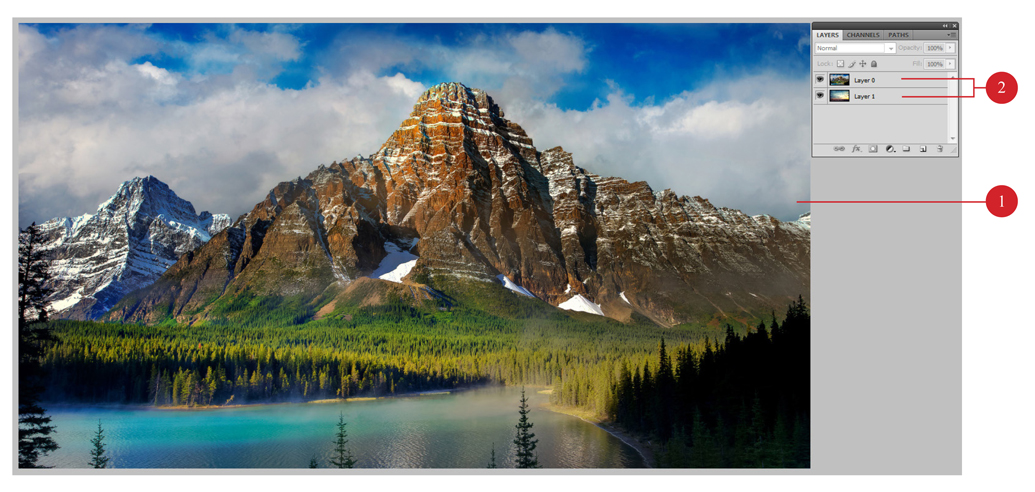
สร้างมาส์คง่ายๆ ด้วย เครื่องมือ photoshop Selection Toolการสร้างมาส์คสามารถทำได้หลากหลายวิธีโดยแต่ละวิธีก็มีความเหมาะสมกับภาพที่มีลักษณะแตกต่างกันออกไปซึ่งการสร้างมาส์ค โดยใช้เครื่องมือ photoshop กลุ่ม Selection สร้างขอบเขตขึ้นมาก่อน ไม่ว่าจะเป็น Marquee Tool, Magic Wand Tool, Lasso Tool หรือแม้แต่ Pen Tool เหมาะกับการนำไปสร้างมาส์คสำหรับภาพที่มีขอบเขตที่ชัดเจน ไม่ฟุ้งกระจาย หรือเมื่อต้องการตัดเจาะภาพให้เป็นรูการใช้เครื่องมือเหล่านี้จึงจะได้ผลลัพธ์เป็นที่น่าพอใจ ซึ่งขั้นตอน เครื่องมือ photoshop การสร้างมาส์คง่ายๆ แบบนี้สามารถทำได้ดังนี้1. เปิดภาพที่ต้องการปรับแต่งขึ้นมา2. ปรากฏ 2 เลเยอร์ที่พร้อมใช้งานสำหรับการสร้างมาส์ค 3. ใช้เครื่องมือ (Magic Wand) สร้าง Selection คลุมท้องฟ้า โดยกดปุ่ม <Shift> ค้างไว้แล้วคลิกซํ้าๆ จนเต็มพื้นที่4. กดปุ่ม <Ctrl+Shift+l> เพื่อสลับพื้นที่การ Selection ให้ครอบคลุมส่วนที่เป็นภูเขาและถนน 5. คลิกปุ่ม (Add layer mask) เพื่อสร้างเสเยอร์มาส์คซ่อนบริเวณที่สร้าง Selection ไว้6. ลักษณะของ Layer mask thumbnail ซึ่งสีดำเป็นขอบเขตที่ถูกซ่อน และสีขาวเป็นขอบเขตที่ยังแสดงไว้ตามปกติ7. ลักษณะของภาพที่ได้มีท้องฟ้าที่เปลี่ยนไปเป็นรูปท้องฟ้าของเลเยอร์ Background
Read More
เทคนิคการแต่งภาพด้วย Layer Mask

เทคนิคการแต่งภาพด้วย Layer Mask

เทคนิคการออกแบบ
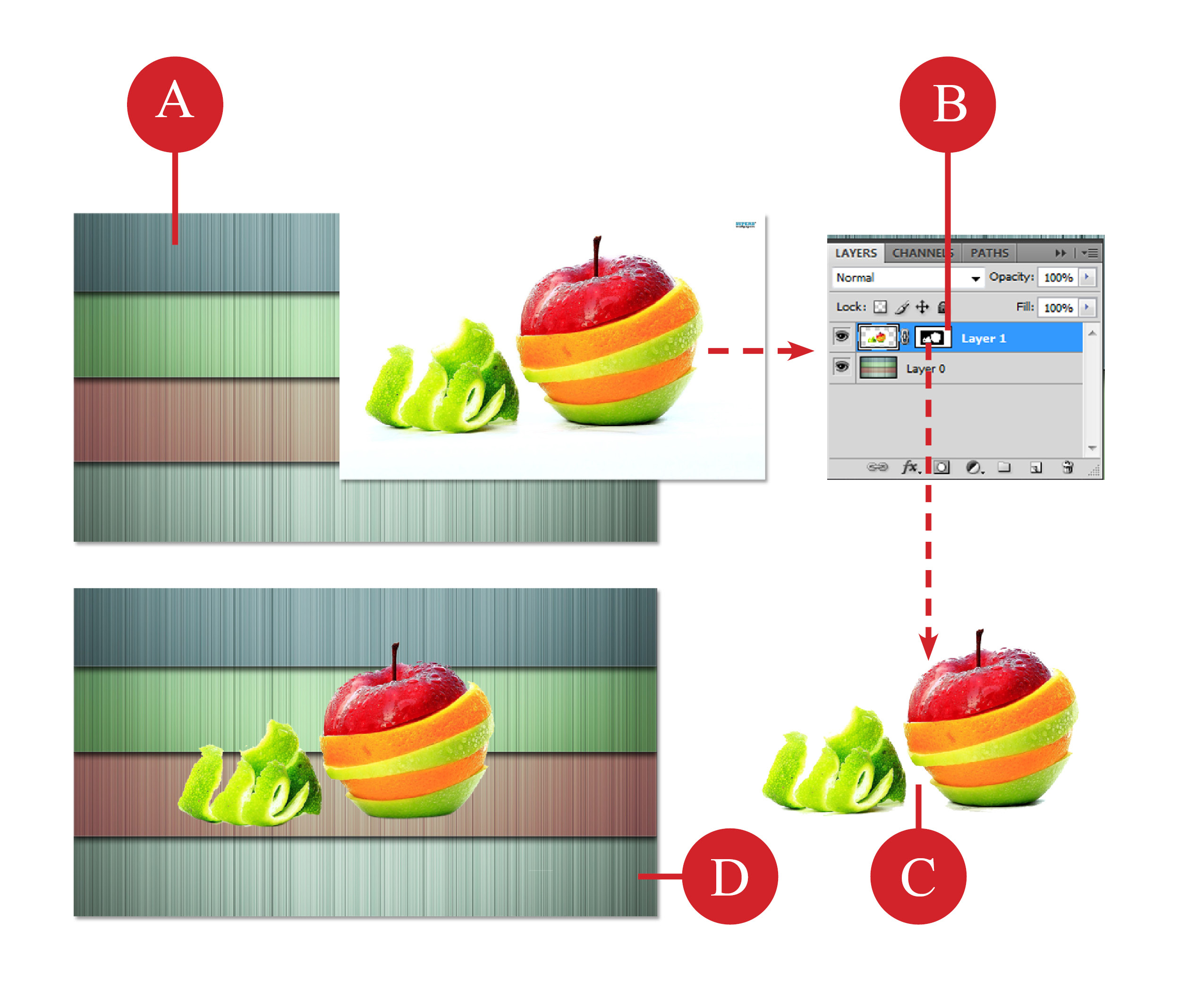
เครื่องมือ photoshop เลเยอร์มาส์ค (Layer Mask) คือ วิธีการสร้าง Selection ให้รูปภาพแบบหนึ่ง ซึ่งช่วยในการตกแต่ง ภาพที่ต้องการเลือกพื้นที่เฉพาะจุดในการทำงาน ซึ่งคล้ายกับการใช้เครื่องมือ photoshopในกลุ่ม Selection แต่มีดีกว่า ตรงที่สามารถปรับแต่งพื้นที่ของการ Selection ในภายหลังได้อีกด้วย การใช้เลเยอร์มาส์คสามารถนำไป ประยุกต์ใช้ในงานต่างๆ ได้มากมาย ไม่ว่าจะเป็นการปรับแต่งสีแบบง่ายๆ จนถึงการปรับแต่งที่ซับซ้อนขึ้น รวมถึงการไดคัตภาพผู้หญิงที่มีเส้นผมพลิ้วไหว หรือแม้แต่ภาพสัตว์ขนปุกปุยไปแปะทับกับภาพอื่น โดยที่ภาพ เพฉบับจะไม่เสียหายเลย ซึ่งวิธีการสร้างเลเยอร์มาส์คสามารถทำได้หลายวิธี และแต่ละวิธีก็จะให้ผลลัพธ์ที่ แตกต่างกันออกไปด้วย ซึ่งเราจะได้ศึกษากันต่อไปทำความรู้จักกับเลเยอร์มาส์คเครื่องมือ photoshop เลเยอร์มาส์ค คือ วิธีการสร้าง Selection แบบหนึ่ง แต่เป็น Selection ที่เราสามารถปรับแต่งขอบเขตในภายหลังได้ด้วย ซึ่ง เลเยอร์มาส์คจะมีลักษณะเหมือนกับการเจาะหรือตัดเลเยอร์ให้เป็นรูเหมือนกับการฉลุกระดาษเพื่อพ่นสีบนกำแพง หรือการทำบล็อกสกรีน นั่นเอง โดยการเจาะหรือตัดนั้น จะทำได้ด้วยการระบายสีดำลงไปในเลเยอร์มาส์คเพื่อซ่อนพื้นที่บริเวณนั้น และใช้สีขาวระบายลงไป เพื่อ กำหนดให้พื้นที่บริเวณนั้นสามารถแสดงได้ตามปกติ สำหร้บเลเยอร์มาส์คนั้นมีลักษณะดังนี้A ภาพต้นแบบ เป็นภาพที่ วางซ้อนกันในเลเยอร์ โดยยังไม่มีการปรับแต่งใดๆ ทั้งสิ้นB Layer mask thumbnail คือ ส่วนที่ใช้กำหนดขอบเขตของการช่อนหรือแสดงภาพในเลเยอร์ โดยพื้น สีดำคือ บ่ริเวณที่ถูกซ่อน และพื้นที่สีขาวคือ บริเวณที่กำหนดให้แสดงได้ตามปกติC ภาพไดคัตคือ ผลลัพธ์ที่ได้หลังจากลงสี 5 Layer mask thumbnail โดยระบายสีดำเพื่อซ่อนพื้นและระบายสีขาวเพื่อคงพื้นที่เอาไว้D ภาพสมบูรณ์ เป็นภาพสำเร็จจากการซ้อนเลเยอร์โดยที่ขอบเขตของภาพบางส่วนถูกซ่อนหายไปด้วยการใช้เลเยอร์มาส์ค  จากภาพตัวอย่างจะเห็นว่า เมื่อระบายสีดำลงไปในเลเยอร์มาส์คของ Layer 1 แล้ว พื้นที่รอบนอกของตัวคนจะถูกซ่อนหายไป ทำให้สามารถมองทะลุเห็นเลเยอร์ Background ได้ด้วย ซึ่งช้อดีของการใช้เลเยอรมาส์คคือ ภาพจะไม่ถูกตัดหรือลบให้หายไปเหมือน กับการใช้เครื่องมีอ Eraser Tool ทำให้เรายังคงสามารถปรับแต่งพื้นที่ที่ต้องการแสดงในภายหลังได้อีก โดยการระบายสีขาวลงไปในเลเยอร์มาส์คนั่นเองการสร้างเลเยอร์มาส์คสามารถทำได้หลายวิธี เครื่องมือที่ใช้อาจจะเป็นเครื่องมีอง่ายๆ ในกลุ่ม Selection Tool การใช้ Brush Tool ระบายสีดำหรือขาวลงไปในเลเยอร์มาส์คโดยตรง หรืออาจจะใช้ Channel เข้ามาช่วยก็ได้ ซึ่งเครื่องมือแต่ละตัวจะเหมาะ ภาพที่มีลักษณะต่างกัน เพราะผลที่ได้จากการใช้เครื่องมือจะให้ผลลัพธ์ต่างกันNOTEเลเยอร์มาสํคเป็นรูปแบบการตัดต่อภาพที่นิยมนำไปใช้งานมาก เพราะสามารถกลับมาแก้ไขภาพในภายหลังได้ดีกว่าการใช้เครื่องมือ Eraser Tool ลบภาพไปโดยตรง เพราะจะทำให้ภาพเกิดความเสียหาย และไม่สามารถเรียกคืนภาพเดิมได้เมื่อเกิดความผิดพลาด
Read More
หลักการทำงานของ Selective Color

หลักการทำงานของ Selective Color

เทคนิคการออกแบบ
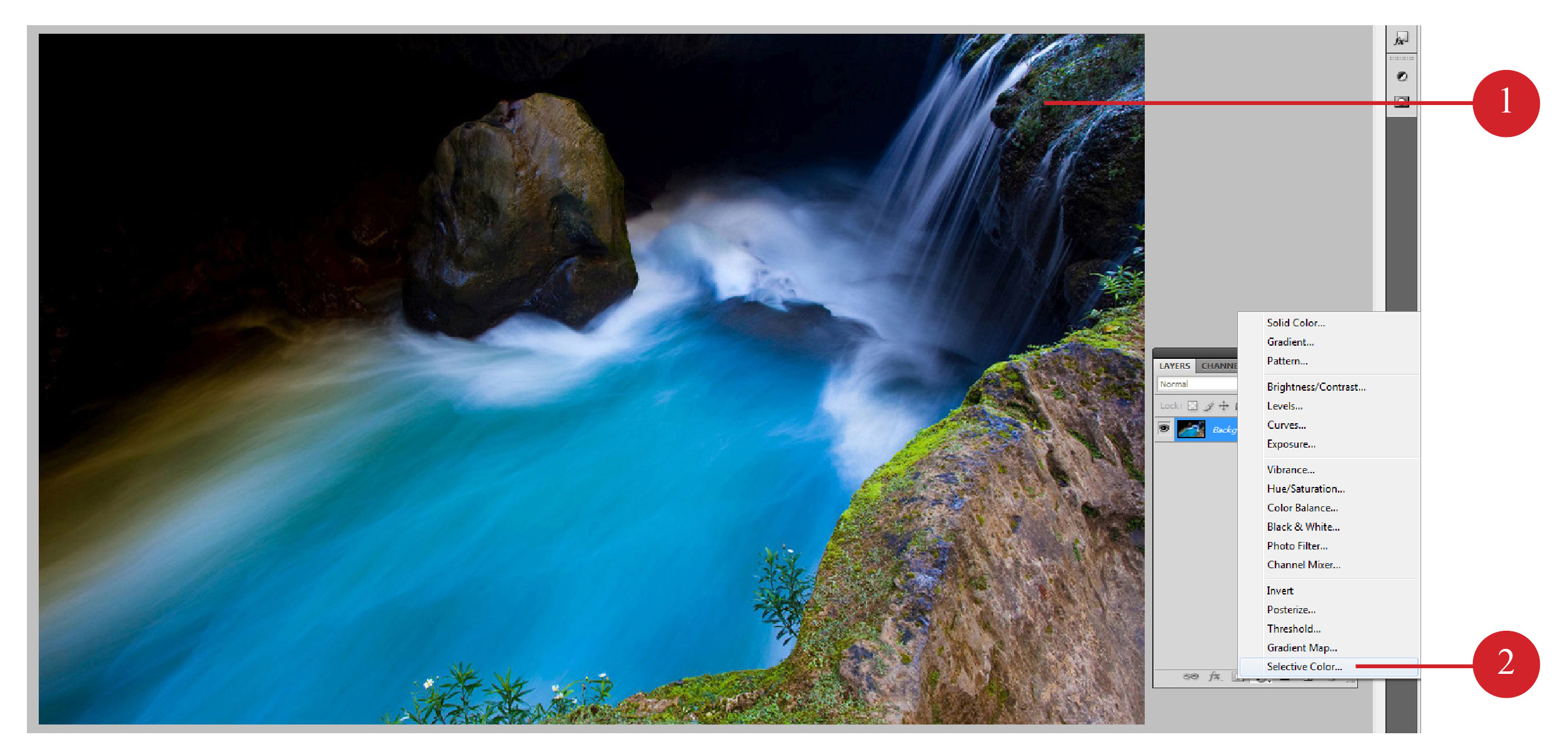
หลักการทำงานของ เครื่องมือ photoshop Selective Color นั้นจะคล้ายๆ กับ เครื่องมือ photoshop Hue/Saturation คือ เลือกสีหลักที่ต้องการปรับแต่งก่อน แล้วจึง ปรับเพิ่มหรือลดสีที่ต้องการเข้าไป เช่น ถ้าภาพถ่ายมีสีอมฟ้ามากๆ ก็ให้เลื่อนแถบเลื่อน Magenta หรือ Yellow ไปทางขวาเพื่อเพิ่มสีเหล่านั้นเข้าไปก็จะช่วยลดปริมาณสีฟ้าลงได้ซึ่งขั้นตอนของการปรับแต่ง เครื่องมือ photoshop Selective Color สามารถทำได้ดังตัวอย่างต่อไปนี้1. เปิดภาพที่ต้องการปรับขึ้นมา2. คลิกปุ่ม(Create new fill or adjustment layer) จากพาเลท Layers แล้วเลือกคำสั่ง Selective Color เรียกหน้าต่างการปรับ แต่งขึ้นมา 3. คลิกเลือก Colors เป็น Cyans เพื่อเลือกการปรับแต่งสีเฉพาะส่วนที่เป็นสีฟ้าเท่านั้น4. คลิกเลือก Method เป็นแบบ Absolute เพื่อให้การปรับแต่งสีสามารถเพื่มหรือลดสีได้ตามค่าที่กำหนด5. แดรกเมาส์เลื่อนแถบ Magenta ไปทางขวา เพื่อเพิ่มระดับสีแดงอมชมพูเข้าไปในสีฟ้าให้มากขึ้น6. แดรกเมาส์เลื่อนแถบ Yellow ไปทางขวาสุด เพื่อเพื่มระดับสีเหลืองเข้าไปในสีฟ้าจนกลายเป็นสีเขียว7. บริเวณสีฟ้าเปลี่ยนเป็นลีเขียวแล้ว แต่ยังคงมีสีบางส่วนที่ยังเป็นสีนาเงินอยู่ 8. คลิกเลือก Colors เป็น Blues เพื่อเลือกการปรับแต่งลืเฉพาะส่วนที่เป็นสีนั้าเงินเท่านั้น9. แดรกเมาส์เลื่อนแถบ Magenta ไปทางซ้ายสุด เพื่อลดระดับสีแดงอมชมพูออกจากสีนํ้าเงิน10. แดรกเมาส์เลื่อนแถบ Yellow ไปทางขวาสุด เพี่อเพิ่มระดับสีเหสีองเข้าไปในสีนํ้าเงินจนกลายเป็นสีเขียวเข้ม11.พื้นที่บริเวณสีนํ้าเงินเปลี่ยนเป็นสีเขียวเข้ม 12.คสิกเครื่องมือ (Brush Tool) เพื่อใช้ลบพี้นที่สีที่ไม่ต้องการทิ้งไป13.เลือกหัวแปรงเป็นแบบฟ้งกระจายขนาด 35 พิกเซล เพื่อให้ส่วนที่ถูกลบทิ้งดูนุ่มนวล14.กำหนดค่า Opacity = 50% เพื่อลดนํ้าหนักของแปรงให้เบาลง15.คลิกเปลี่ยน Foreground เป็นสีดำเพื่อใช้ในการลบพื้นที่ 16.คลิกเลเยอร์ Selective Color1 เพื่อกำหนดให้การระบายสีถูกทำบนเลเยอร๎น17.ระบายสีดำทับบริเวณกางเกง เพื่อซ่อนสีที่ได้จากการปรับแต่ง Selective Color แล้วให้แสดงสีจริงของเลเยอร์ด้านล่าง
Read More
การปรับแต่งสีด้วย Selective Color

การปรับแต่งสีด้วย Selective Color

เทคนิคการออกแบบ
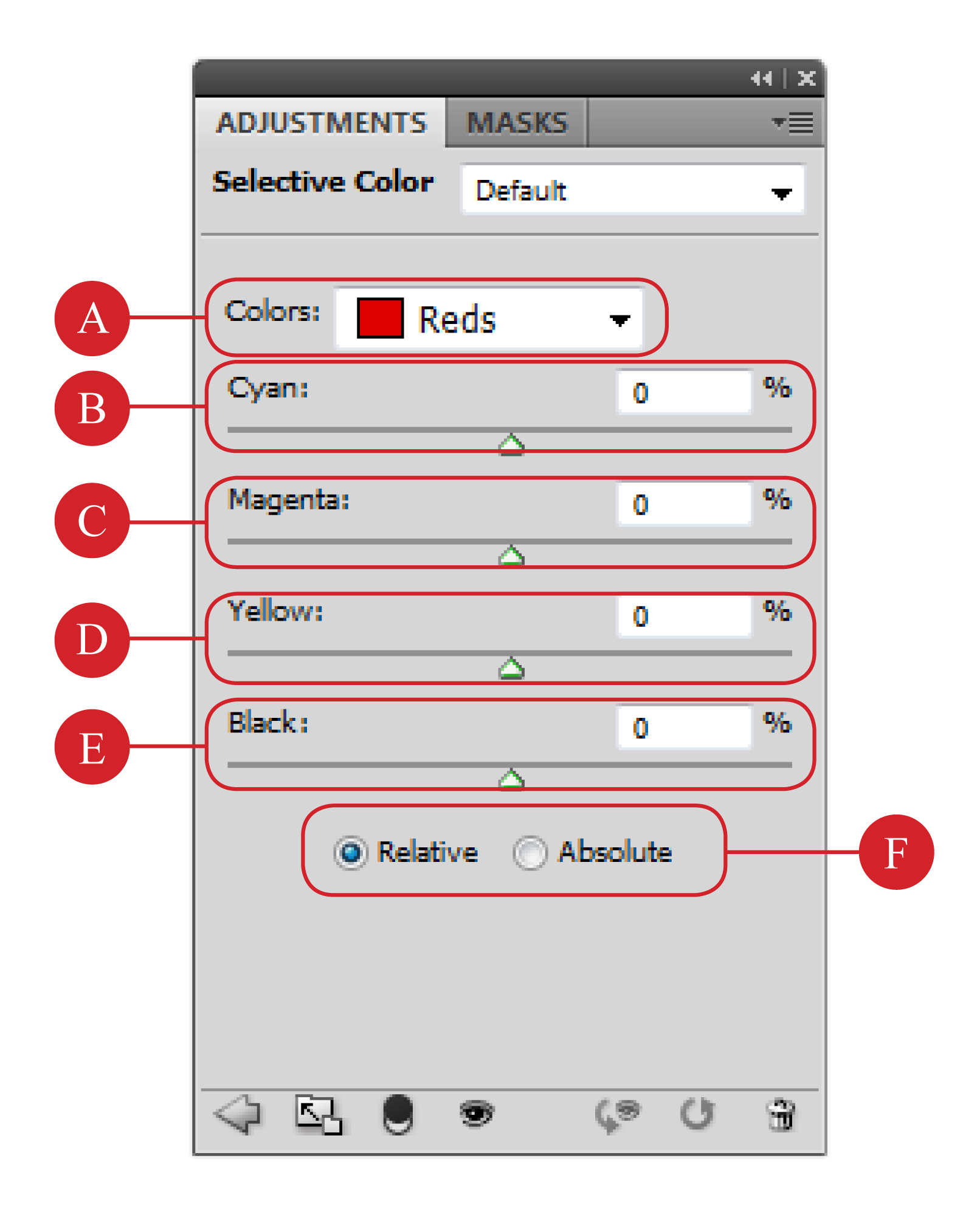
เครื่องมือ photoshop Selective Color เป็นอีกคำลังที่ใช้ในการปรับแต่งสีที่เหมาะจะนำไปใช้กับภาพในโหมด CMYK มากที่สุด สำหรับคำสั่งนี้ก็มีหลักการในการทำงานเหมือนกับคำสั่งอื่นๆ ที่กล่าวไว้ในหัวข้อผ่านๆ มาคือ ใช้สำหรับเพิ่มหรือลดสีให้กับภาพต้นฉบับ โดยสามารถเลือกปรับแต่งเฉพาะสีที่ต้องการได้ เครื่องมือ photoshop Selective Color มีความแตกต่างจากคำสั่งอื่นๆ ตรงที่มีรายการสีให้เลือกปรับแต่งมากกว่า ได้แก่ สีแดง, สีเหลือง ลีเขียวสีฟ้า สีนาเงิน สีแดงอมชมพู สีขาว สีเทากลาง และสีดำ ซึ่งจะเห็นว่ารายการสีทั้งหมดเป็นสีจากโหมด RGB, CMYK และ Grayscaleเรียกได้ว่าคำส่ง Selective Color เป็นคำส่งที่รวมการปรับแต่งสีของภาพทั้ง 3 โหมดไว้อย่างครบถ้วน สำหรับหน้าต่างการปรับแต่งของ เครื่องมือ photoshop Selective Color มีส่วนประกอบที่สำคัญดังต่อไปนี้       A. Colors เป็นส่วนที่ใช้เสือกสีที่ต้องการปรับแต่ง     B. Cyan เป็นแถบเลื่อนเพื่อเพิ่มหรือลดความเข้มของสีฟ้าในสีที่เลือกปรับแต่ง     C. Magenta เป็นแถบเลื่อนเพื่อเพิ่มหรือลดความเข้มของสีแดงอมชมพูในสีที่เลือกปรับแต่ง     D. Yellow เป็นแถบเลื่อนเพื่อเพิ่มหรือลดความเข้มของสีเหลืองในสีที่เลือกปรับแต่ง     E. Black เป็นแถบเลื่อนเพื่อเพิ่มหรือลดความสว่างของสีที่เลือกปรับแต่ง     F. Method เป็นออปชันสำหรับกำหนดปริมาณสีที่จะถูกเพิ่มหรือลด โดย Relative จะคำนวณปริมาณสีที่จะเพิ่มหรือลดจากระดับความสว่างของภาพ แต่แบบ Absolute จะเพิ่มหรือลดสีตามค่าที่กำหนด
Read More
ปรับแต่งสีด้วย Hue/Saturation

ปรับแต่งสีด้วย Hue/Saturation

เทคนิคการออกแบบ
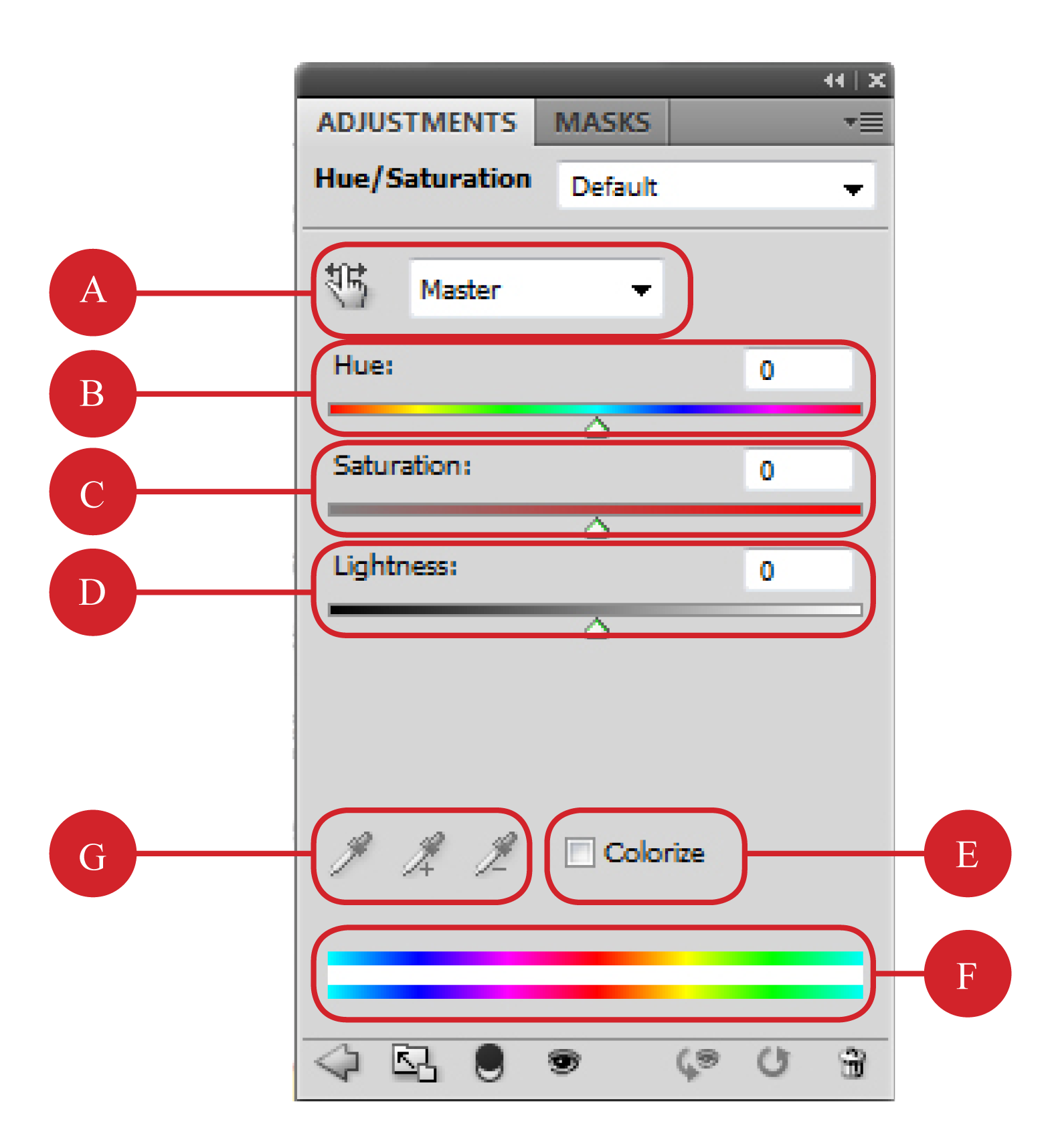
เครื่องมือ photoshop Hue/Saturation เป็นอีกหนึ่งคำสั่งที่ทรงพลังมากในการปรับแต่งสีสันให้สวยสมใจ โดยใช้หสักการตามโมเดลสีแบบ HSB (Hue Saturation, Brightness) การปรับแต่งสีโดย เครื่องมือ photoshop Hue/Saturation สามารถปรับเปลี่ยนสีได้ทั้งภาพ หรืออาจจะเลือกเฉพาะบางสีก็ได้ การใช้งานส่วนใหญ่มักนำไปปรับแต่งสีให้อิ่มตัวมากขึ้น หรืออาจจะปรับสีให้ดูเหนือธรรมชาติเลยก็ได้ หน้าต่าง  Hue/Saturation มีส่วนประกอบที่สำคัญดังนี้ A. Edit คือส่วนที่ใช้เลือกสีที่ต้องการปรับเปลี่ยน ได้แก่ Reds, Magentas, Yellows, Greens,Cyans, Bluesหรืออาจจะเปลี่ยนสีทั้งภาพโดยเลือก MasterB. Hue คือ แถบเลื่อนสำหรับปรับเปลี่ยนการจับคู่สีใหม่C. Saturation คีอ แถบเลื่อนสำหรับเพิ่มหรือลดความอิ่มตัวของสี D. Lightness คือ แถบเลื่อนสำหรับเพิ่มหรือลดความสว่างของภาพE. Colorize คือ ตัวเลือกสำหรับการปรับแต่งสีให้เป็นสีเดียวกันทั้งภาพ โดยไล่ตามระดับความเข้มอ่อนF. Spectrum Bar คือ แถบสีที่ใช้แสดงการจับคู่ของแต่ละสี โดยแถบบนเป็นสีปกติและแถบล่างเป็นสีใหม่ที่จะเข้าไปแทนสีเดิมG. Eye Dropper เป็นเครื่องมือที่ใช้สำหรับเลือกเฉพาะสีที่ต้องการปรับแต่งเท่านั้น การใช้งาน เครื่องมือ photoshop Hue/Saturation นั้นไม่มีอะไรที่ซับ,ช้อน เพียงแค่เลื่อนแถบ Hue เพี่อปรับเปลี่ยนสีให้เป็นที่พอใจเท่านั้น โดยอาจ จะเลือกปรับแต่งเฉพาะสีก็ได้ ซึ่งเราสามารถสังเกตได้ว่า สีจะถูกเปลี่ยนไปเป็นสีใดก็ได้จาก Spectrum Bar ซึ่งสีของ Spectrum Bar อันล่างจะเคลื่อนที่ไปเรื่อยๆ เมื่อแถบ Hue ถูกเลื่อนไป และสีใหม่ที่อยู่ด้านล่างจะถูกนำไปแทนที่สีของ Spectrum Bar อันบนที่ อยู่ตรงกันทันที
Read More
วิธีการปรับแต่งสีด้วย Hue/Saturation

วิธีการปรับแต่งสีด้วย Hue/Saturation

เทคนิคการออกแบบ
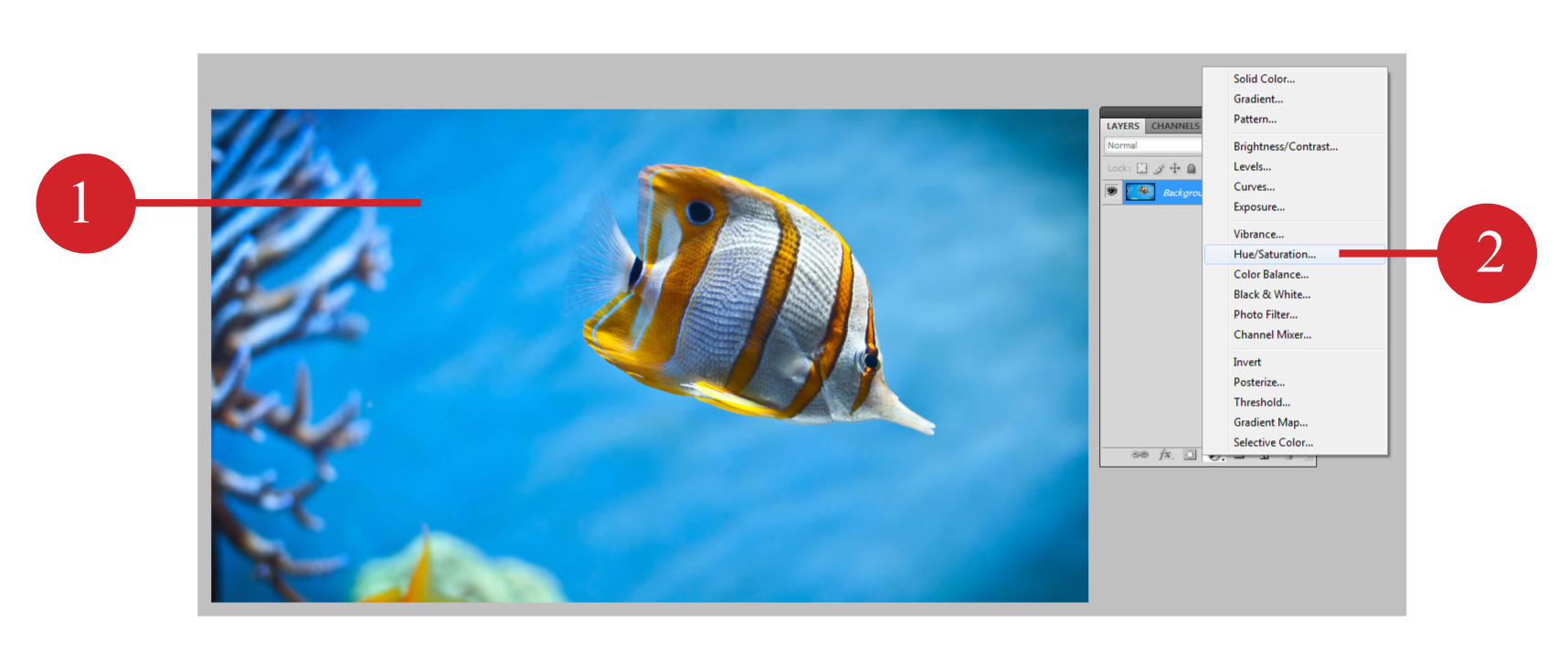
  การใช้ เครื่องมือ photoshop Hue/Saturation ปรับแต่งสีสามารถทำได้อย่างง่ายดาย ไม่เพียงแค่ช่วยแต่งสีให้อิ่มตัวสวยงาม แต่ก็ยังช่วยปรับแต่งภาพที่มีสีเพี้ยนให้กลับมาสวยงามได้ด้วยเช่นกัน ซึ่งวิธีการปรับแต่งสีด้วย เครื่องมือ photoshop Hue/Saturation สามารถทำได้ดังนี้ 1. เปิดภาพที่ต้องการปรับแต่งขึ้นมา 2. คลิกปุ่ม (Create new fill or adjustment layer) จากพาเลท Layers แล้วเลือกคำสั่ง เครื่องมือ photoshop Hue/Saturation เพื่อเรียกหน้าต่างปรับแต่งขึ้นมา 3. แดรกเมาส์เลื่อนแถบ Hue ไปทางขวาเล็กน้อย เพี่อเพิ่มโทนสีฟ้าใหม่มากขึ้น 4. แดรกเมาส์เลื่อนแถบ saturation ไปทางขวา เพื่อเพิ่มความอิ่มให้กับสี 5. ภาพผลลัพธ์ที่ได้มีสีสดใสมากขึ้น การเลื่อนแถบ Hue ไปทางขวาหรือซ้ายมากๆ จะทำให้การจับคู่สีต่างกันมากขื้นด้วย สังเกตได้ที่ Spectrum Bar ซึ่งภาพที่ได้จะมีสีที่ผิดเพี้ยนไปเป็นสีใหม่และแปลกตามากขึ้น การคลิกให้มีเครื่องหมายถูกหน้า Colorize นั้นจะมีผลทำให้การปรับแต่งสีจะเป็นการไล่ตามระดับความมืดความสว่าง เท่านั้น จะไม่มีการจับคู่สีเหมีอนวิธีการปกติ
Read More