การออกแบบ Timeline Face book ในโปรแกรม Illustrator

การออกแบบ Timeline Face book ในโปรแกรม Illustrator

เทคนิคการออกแบบ
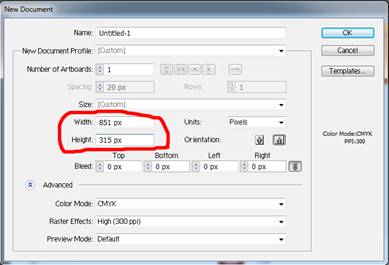
เรามาออกแบบ Timeline บนFace book ด้วยโปรแกรม Illustrator กันดีกว่าเพราะบางครั้งบน Timeline ของเราเราก็ต้องการแสดงความเป็นตัวตนของเรา หรือบางท่านก็ต้องการที่จะโฆษณาสินค้าแต่ก็เจอปัญหาเราเอารูปมาลงก็ไม่พอดีกับขนาดของ Timeline บน Face bookวันนี้เรามาตัดปัญหายุ่งยากเหล่านั้นกันดีกว่า 1.  เปิดโปรแกรม Illustrator ขึ้นมาให้กำหนดขนาดให้เท่ากับ 851x315 Pixels 2. ทำการออกแบบ Timeline ตามแบบที่เราต้องการ โดยการวางตำแหน่งหลักๆ ของตัวหนังสือก่อน 3. ทำการตกแต่ง Timeline ด้วยการเติมภาพหรือส่วนประกอบต่างๆ ที่เราเตรียมไว้ให้สวยงามและทำการ Save งาน 4. การแปลง File ไปใช้บน Face book เราไม่สามารถนำFile AI ไปใช้ได้เลยโดยการแปลงให้เป็น File รูปภาพก่อนโดยการนำ File .AI ไปเปิดในโปรแกรม Photoshop โดยกำหนดค่าต่างๆ ตามภาพที่แนบมานะคะ 5. เราก็จะได้ปกเฟสบุ๊คสวยๆ ตามแบบที่เราต้องการไปตกแต่ง Face book ของเราให้สวยงามค่ะ
Read More
การออกแบบคำคมบน Illustrator

การออกแบบคำคมบน Illustrator

เทคนิคการออกแบบ
การออกแบบคำคมบน Illustrator มีคำคมโดนๆ ในใจ อยากจะโพสต์บน Face book แต่มองของใครก็มีแต่แบบซ้ำๆ เดิมๆ อยากไม่เหมือนกับคนอื่นเราลองมาออกแบบใน Illustrator กันดีไหมเริ่มต้นที่ 1.เปิดหน้ากระดาษขึ้นมาใหม่นะคะ ในที่นี้ขอกำหนด size 14x12 cm. นะคะ 2.เมื่อเราได้ขนาดตามที่เราต้องการเราก็เริ่มวางตำแหน่งของคำคมที่เราคิดไว้ 3.ทำการตกแต่งสีพื้น ข้อความ รูปภาพ เราก็นำมาตกแต่งให้สวยงาม 4.เมื่อเราทำการตกแต่งได้ตามความต้องการเราก็มาถึงวิธีแปลง File ที่จะนำไปลงบน Facebook โดยการเปิดโปรแกรม Photoshop ขึ้นมาทำการเปิด File งานที่เป็น AI ที่เรา Save ไว้ เรากำหนดตรงPage Option >Crop to ให้เป็น Media Box แล้วก็คลิกที่ OK 5.เราก็จะได้ภาพที่จะไปโพสต์บน Facebook ของเรานะคะ เวลา save File เราใช้สกุล .JPG หรือ .GIF ก็ได้นะคะ
Read More
วาดการ์ตูนด้วยโปรแกรม  Illustrator

วาดการ์ตูนด้วยโปรแกรม Illustrator

เทคนิคการออกแบบ
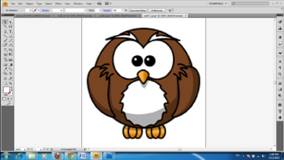
วาดการ์ตูนด้วยโปรแกรม  Illustrator บางครั้งในการทำงาน เราอาจจะต้องการภาพการ์ตูนสวยๆ ที่อยู่ตามเว็บไซต์ แต่เนื่องจากภาพที่ได้มานั้นเป็นภาพที่มีขนาดเล็กมากไม่สามารถที่จะนำมาใช้ งานได้ทันที เมื่อเราเอาไปทำสื่อสิ่งพิมพ์ที่มีการขยายขนาดมากๆ อาจจะทำให้รูปภาพนั้นแตกจนไม่สามารถใช้งานได้ ดังนั้นถ้าเราใช้การคัดลอกการ์ตูนออกมาเป็น Vector ด้วยโปรแกรม  illustrator จะทำให้ภาพการ์ตูนนั้นขนาดขนาดได้ไม่จำกัด สามารถเอาไปใช้กับสื่อสิ่งพิมพ์ชิ้นใหญ่ได้โดยไม่ต้องกลัวภาพแตก เรามาเริ่มกันเลยนะคะ 1.เปิดโปรแกรมขึ้นมานำภาพต้นฉบับที่เราต้องการที่จะใช้มาเปิดในโปรแกรม Illustrator ตัวอย่างจะขอใช้ภาพนกฮูกนะคะ 2. เรามาเริ่มวาดให้เป็นลายเส้นโดยเริ่มจากลำตัวก่อนนะคะ เราก็วาดวงกลมขึ้นมา 3. จากนั้นใช้เครื่องมือ Pen tool   โดยเริ่มจากการวาดตาของนกก่อน ในการวาดนั้นเราเปิด layers ของภาพต้นฉบับด้วยนะคะ เพื่อที่จะเป็นการง่ายต่อการวาด 4. ต่อไปเราก็วาดรายละเอียดส่วนที่เหลือให้ครบเราก็จะได้ดังภาพตัวอย่าง 5. ต่อไปก็ทำการลงสีให้กับนกฮูกโดยใช้สีจาก Swatches   หรือเราจะกำหนดสีเองก็ได้ เราก็จะได้ภาพที่สำเร็จตามรูปนะคะ เท่านี้เราก็สามารถนำภาพที่เราวาดขึ้นมาไปใช้กับงานของเราโดยไม่ต้องกลัวว่า ภาพที่ได้มาจะแตก เราสามารถขยายให้ใหญ่เท่าไหร่ก็ได้โดยไม่ต้องกลัวอะไรอีกต่อไป
Read More
เครื่องมือที่นิยมใช้ในการออกแบบสื่อสิ่งพิมพ์

เครื่องมือที่นิยมใช้ในการออกแบบสื่อสิ่งพิมพ์

เทคนิคการออกแบบ
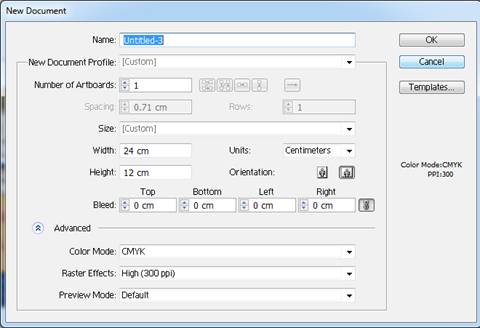
เครื่องมือที่นิยมใช้ในการออกแบบสื่อสิ่งพิมพ์ บางครั้งการที่เราจะทำงานออกแบบแต่ละครั้งเราก็เจอกับปัญหาว่าใช้โปรแกรมนี้แต่ มีข้อจำกัดทำไม่ได้ออกมาดีเท่าที่ต้องการ เช่นออกแบบแผ่นพับในโปรแกรม Photoshop งานที่พิมพ์ออกมาตัวหนังสือไม่คม หรือเราจะออกแบบไวนิลแต่เวลาออกแบบเครื่องมันช้าซะเหลือเกินยิ่ง Layer เยอะเครื่องยิ่งอืด วันนี้มีเทคนิคส่วนตัวมาเล่าให้ฟังเพื่อว่าผู้อ่านจะนำประประยุกต์ใช้นะคะ 1.ผู้เขียนนิยมใช้โปรแกม Illustrator ในการออกแบบป้ายไวนิลเพราะโปรแกรมนี้ใช้ออกแบบแล้วเราจะสามารถนำไปขยายขนาด เท่าไหร่ก็ได้โดยภาพที่ขยาออกมาจะไม่แตกแล้วเราก็สามารถขนาดย่อได้เวลาทำ Art work ได้เราไม่จำเป็นต้องทำเท่าจริงเพราะเครื่องจะอืด 2.โปรแกรม Photoshop เหมาสำหรับการแต่ภาพ การไดคัด เพื่อที่จะนำภาพไปประกอบเป็นชิ้นงาน 3.โปรแกรม InDesign เหมาะสำหระบงานที่จะต้องเข้าโรงพิมพ์ทุกชนิด เช่น แผ่นพับ หนังสือ วารสาร หนังสือพิมพ์ เป็นต้น โปรแกรมนี้เอื้อต่อการออกแบบเป็นอย่างมาก ยกตัวอย่างการออกแบบป้าย (ในที่นี้ขอยกตัวอย่างการออกแบบป้ายไวนิลนะคะ) 1.เปิดโปรแกรม Illustrator ขึ้นมา ตัวอย่างนี้ขอทำป้ายขนาด 2.4x1.2 m. นะคะแต่ในงานที่เราทำเราไม่จำเปิดต้องเปิดขนาดให้เท่าจริงเราเปิด size ย่อ 24x12 cm. เราจะย่อมา 10 เท่านะคะ 2. เมื่อเราได้ขนาดแล้วเราก็ทำการออกแบบป้าย 3. เมื่อเราออกแบบเสร็จขั้นตอนต่อไปคือการแปลง File เราเปิดโปรแกรม Photoshop ขึ้นมาไปที่ file>open เราก็เลือก File งานของเรามา           4. เราจะสังเกตุเห็นว่างานของเรามีขนาด 24x12 cm อยู่นะคะ 5. เราก็กำหนด Crop to > Media Box ตรง Image Size 240x120 ตามภาพที่แนบมา ตรงช่อง Resolution กำหนดให้เป็น 72 ค่า Mode>CMYK Color จากนั้นเราก็คลิกที่ OK  6. เราก็จะได้ภาพที่ขนาดเท่าจริงโดยไม่แตก และสามารถสิ่งปริ้นได้ * เห็นมั้ยค่ะว่า การออกแบบสื่อสิ่งพิมพ์ผสมกันสามเครื่องมือก็ทำให้ชิ้นงานของเราน่าสนใจมากขึ้น      
Read More