สร้างมาส์คง่ายๆ ด้วย Selection Tool

สร้างมาส์คง่ายๆ ด้วย Selection Tool

เทคนิคการออกแบบ
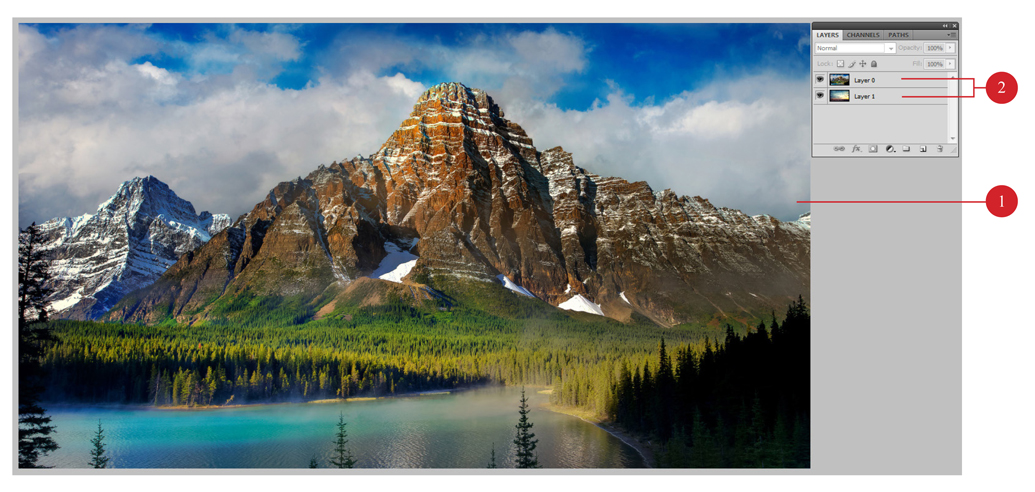
สร้างมาส์คง่ายๆ ด้วย เครื่องมือ photoshop Selection Toolการสร้างมาส์คสามารถทำได้หลากหลายวิธีโดยแต่ละวิธีก็มีความเหมาะสมกับภาพที่มีลักษณะแตกต่างกันออกไปซึ่งการสร้างมาส์ค โดยใช้เครื่องมือ photoshop กลุ่ม Selection สร้างขอบเขตขึ้นมาก่อน ไม่ว่าจะเป็น Marquee Tool, Magic Wand Tool, Lasso Tool หรือแม้แต่ Pen Tool เหมาะกับการนำไปสร้างมาส์คสำหรับภาพที่มีขอบเขตที่ชัดเจน ไม่ฟุ้งกระจาย หรือเมื่อต้องการตัดเจาะภาพให้เป็นรูการใช้เครื่องมือเหล่านี้จึงจะได้ผลลัพธ์เป็นที่น่าพอใจ ซึ่งขั้นตอน เครื่องมือ photoshop การสร้างมาส์คง่ายๆ แบบนี้สามารถทำได้ดังนี้1. เปิดภาพที่ต้องการปรับแต่งขึ้นมา2. ปรากฏ 2 เลเยอร์ที่พร้อมใช้งานสำหรับการสร้างมาส์ค 3. ใช้เครื่องมือ (Magic Wand) สร้าง Selection คลุมท้องฟ้า โดยกดปุ่ม <Shift> ค้างไว้แล้วคลิกซํ้าๆ จนเต็มพื้นที่4. กดปุ่ม <Ctrl+Shift+l> เพื่อสลับพื้นที่การ Selection ให้ครอบคลุมส่วนที่เป็นภูเขาและถนน 5. คลิกปุ่ม (Add layer mask) เพื่อสร้างเสเยอร์มาส์คซ่อนบริเวณที่สร้าง Selection ไว้6. ลักษณะของ Layer mask thumbnail ซึ่งสีดำเป็นขอบเขตที่ถูกซ่อน และสีขาวเป็นขอบเขตที่ยังแสดงไว้ตามปกติ7. ลักษณะของภาพที่ได้มีท้องฟ้าที่เปลี่ยนไปเป็นรูปท้องฟ้าของเลเยอร์ Background
Read More
เทคนิคการแต่งภาพด้วย Layer Mask

เทคนิคการแต่งภาพด้วย Layer Mask

เทคนิคการออกแบบ
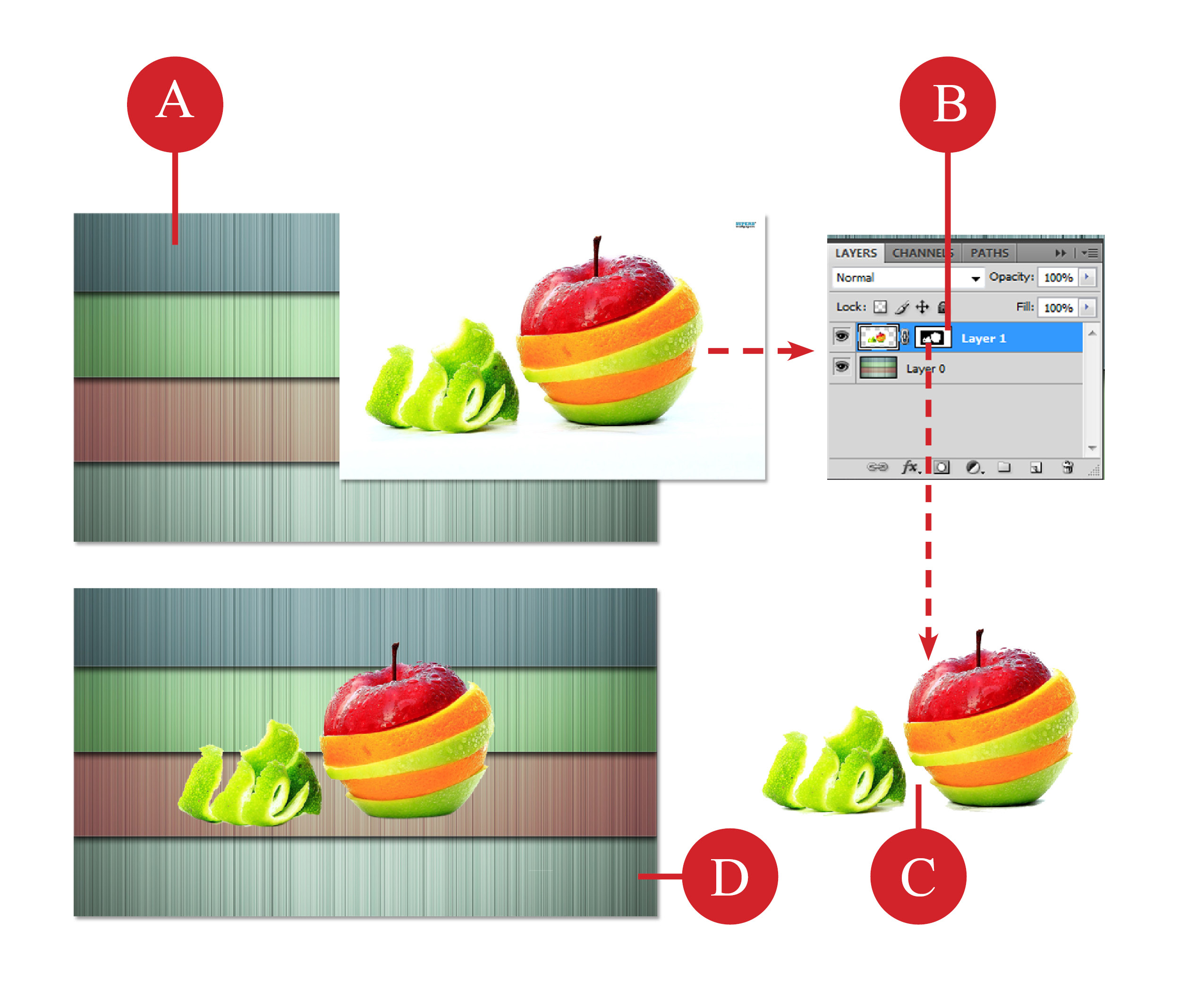
เครื่องมือ photoshop เลเยอร์มาส์ค (Layer Mask) คือ วิธีการสร้าง Selection ให้รูปภาพแบบหนึ่ง ซึ่งช่วยในการตกแต่ง ภาพที่ต้องการเลือกพื้นที่เฉพาะจุดในการทำงาน ซึ่งคล้ายกับการใช้เครื่องมือ photoshopในกลุ่ม Selection แต่มีดีกว่า ตรงที่สามารถปรับแต่งพื้นที่ของการ Selection ในภายหลังได้อีกด้วย การใช้เลเยอร์มาส์คสามารถนำไป ประยุกต์ใช้ในงานต่างๆ ได้มากมาย ไม่ว่าจะเป็นการปรับแต่งสีแบบง่ายๆ จนถึงการปรับแต่งที่ซับซ้อนขึ้น รวมถึงการไดคัตภาพผู้หญิงที่มีเส้นผมพลิ้วไหว หรือแม้แต่ภาพสัตว์ขนปุกปุยไปแปะทับกับภาพอื่น โดยที่ภาพ เพฉบับจะไม่เสียหายเลย ซึ่งวิธีการสร้างเลเยอร์มาส์คสามารถทำได้หลายวิธี และแต่ละวิธีก็จะให้ผลลัพธ์ที่ แตกต่างกันออกไปด้วย ซึ่งเราจะได้ศึกษากันต่อไปทำความรู้จักกับเลเยอร์มาส์คเครื่องมือ photoshop เลเยอร์มาส์ค คือ วิธีการสร้าง Selection แบบหนึ่ง แต่เป็น Selection ที่เราสามารถปรับแต่งขอบเขตในภายหลังได้ด้วย ซึ่ง เลเยอร์มาส์คจะมีลักษณะเหมือนกับการเจาะหรือตัดเลเยอร์ให้เป็นรูเหมือนกับการฉลุกระดาษเพื่อพ่นสีบนกำแพง หรือการทำบล็อกสกรีน นั่นเอง โดยการเจาะหรือตัดนั้น จะทำได้ด้วยการระบายสีดำลงไปในเลเยอร์มาส์คเพื่อซ่อนพื้นที่บริเวณนั้น และใช้สีขาวระบายลงไป เพื่อ กำหนดให้พื้นที่บริเวณนั้นสามารถแสดงได้ตามปกติ สำหร้บเลเยอร์มาส์คนั้นมีลักษณะดังนี้A ภาพต้นแบบ เป็นภาพที่ วางซ้อนกันในเลเยอร์ โดยยังไม่มีการปรับแต่งใดๆ ทั้งสิ้นB Layer mask thumbnail คือ ส่วนที่ใช้กำหนดขอบเขตของการช่อนหรือแสดงภาพในเลเยอร์ โดยพื้น สีดำคือ บ่ริเวณที่ถูกซ่อน และพื้นที่สีขาวคือ บริเวณที่กำหนดให้แสดงได้ตามปกติC ภาพไดคัตคือ ผลลัพธ์ที่ได้หลังจากลงสี 5 Layer mask thumbnail โดยระบายสีดำเพื่อซ่อนพื้นและระบายสีขาวเพื่อคงพื้นที่เอาไว้D ภาพสมบูรณ์ เป็นภาพสำเร็จจากการซ้อนเลเยอร์โดยที่ขอบเขตของภาพบางส่วนถูกซ่อนหายไปด้วยการใช้เลเยอร์มาส์ค  จากภาพตัวอย่างจะเห็นว่า เมื่อระบายสีดำลงไปในเลเยอร์มาส์คของ Layer 1 แล้ว พื้นที่รอบนอกของตัวคนจะถูกซ่อนหายไป ทำให้สามารถมองทะลุเห็นเลเยอร์ Background ได้ด้วย ซึ่งช้อดีของการใช้เลเยอรมาส์คคือ ภาพจะไม่ถูกตัดหรือลบให้หายไปเหมือน กับการใช้เครื่องมีอ Eraser Tool ทำให้เรายังคงสามารถปรับแต่งพื้นที่ที่ต้องการแสดงในภายหลังได้อีก โดยการระบายสีขาวลงไปในเลเยอร์มาส์คนั่นเองการสร้างเลเยอร์มาส์คสามารถทำได้หลายวิธี เครื่องมือที่ใช้อาจจะเป็นเครื่องมีอง่ายๆ ในกลุ่ม Selection Tool การใช้ Brush Tool ระบายสีดำหรือขาวลงไปในเลเยอร์มาส์คโดยตรง หรืออาจจะใช้ Channel เข้ามาช่วยก็ได้ ซึ่งเครื่องมือแต่ละตัวจะเหมาะ ภาพที่มีลักษณะต่างกัน เพราะผลที่ได้จากการใช้เครื่องมือจะให้ผลลัพธ์ต่างกันNOTEเลเยอร์มาสํคเป็นรูปแบบการตัดต่อภาพที่นิยมนำไปใช้งานมาก เพราะสามารถกลับมาแก้ไขภาพในภายหลังได้ดีกว่าการใช้เครื่องมือ Eraser Tool ลบภาพไปโดยตรง เพราะจะทำให้ภาพเกิดความเสียหาย และไม่สามารถเรียกคืนภาพเดิมได้เมื่อเกิดความผิดพลาด
Read More
การปรับแต่งสีด้วย Selective Color

การปรับแต่งสีด้วย Selective Color

เทคนิคการออกแบบ
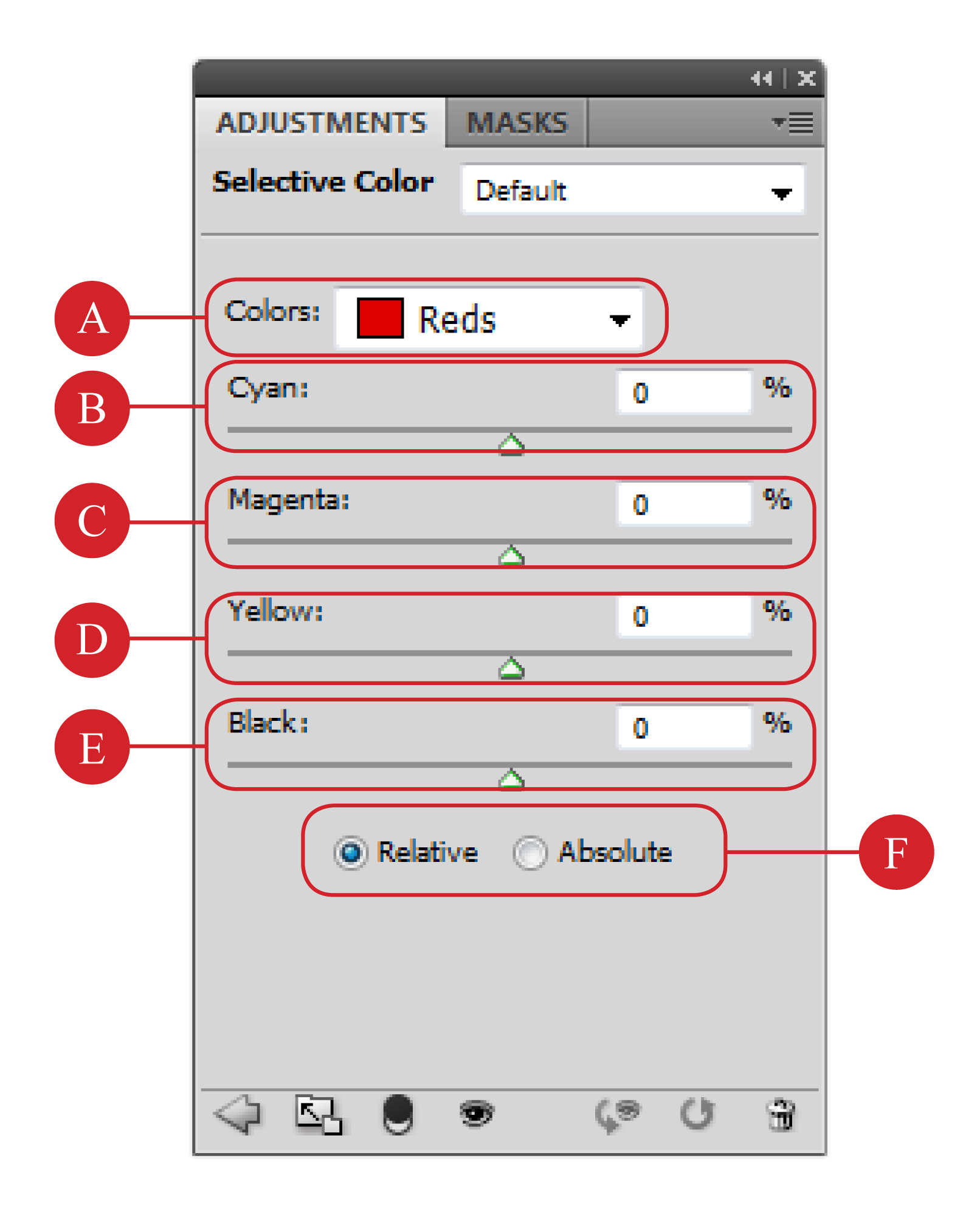
เครื่องมือ photoshop Selective Color เป็นอีกคำลังที่ใช้ในการปรับแต่งสีที่เหมาะจะนำไปใช้กับภาพในโหมด CMYK มากที่สุด สำหรับคำสั่งนี้ก็มีหลักการในการทำงานเหมือนกับคำสั่งอื่นๆ ที่กล่าวไว้ในหัวข้อผ่านๆ มาคือ ใช้สำหรับเพิ่มหรือลดสีให้กับภาพต้นฉบับ โดยสามารถเลือกปรับแต่งเฉพาะสีที่ต้องการได้ เครื่องมือ photoshop Selective Color มีความแตกต่างจากคำสั่งอื่นๆ ตรงที่มีรายการสีให้เลือกปรับแต่งมากกว่า ได้แก่ สีแดง, สีเหลือง ลีเขียวสีฟ้า สีนาเงิน สีแดงอมชมพู สีขาว สีเทากลาง และสีดำ ซึ่งจะเห็นว่ารายการสีทั้งหมดเป็นสีจากโหมด RGB, CMYK และ Grayscaleเรียกได้ว่าคำส่ง Selective Color เป็นคำส่งที่รวมการปรับแต่งสีของภาพทั้ง 3 โหมดไว้อย่างครบถ้วน สำหรับหน้าต่างการปรับแต่งของ เครื่องมือ photoshop Selective Color มีส่วนประกอบที่สำคัญดังต่อไปนี้       A. Colors เป็นส่วนที่ใช้เสือกสีที่ต้องการปรับแต่ง     B. Cyan เป็นแถบเลื่อนเพื่อเพิ่มหรือลดความเข้มของสีฟ้าในสีที่เลือกปรับแต่ง     C. Magenta เป็นแถบเลื่อนเพื่อเพิ่มหรือลดความเข้มของสีแดงอมชมพูในสีที่เลือกปรับแต่ง     D. Yellow เป็นแถบเลื่อนเพื่อเพิ่มหรือลดความเข้มของสีเหลืองในสีที่เลือกปรับแต่ง     E. Black เป็นแถบเลื่อนเพื่อเพิ่มหรือลดความสว่างของสีที่เลือกปรับแต่ง     F. Method เป็นออปชันสำหรับกำหนดปริมาณสีที่จะถูกเพิ่มหรือลด โดย Relative จะคำนวณปริมาณสีที่จะเพิ่มหรือลดจากระดับความสว่างของภาพ แต่แบบ Absolute จะเพิ่มหรือลดสีตามค่าที่กำหนด
Read More
ปรับแต่งสีด้วย Hue/Saturation

ปรับแต่งสีด้วย Hue/Saturation

เทคนิคการออกแบบ
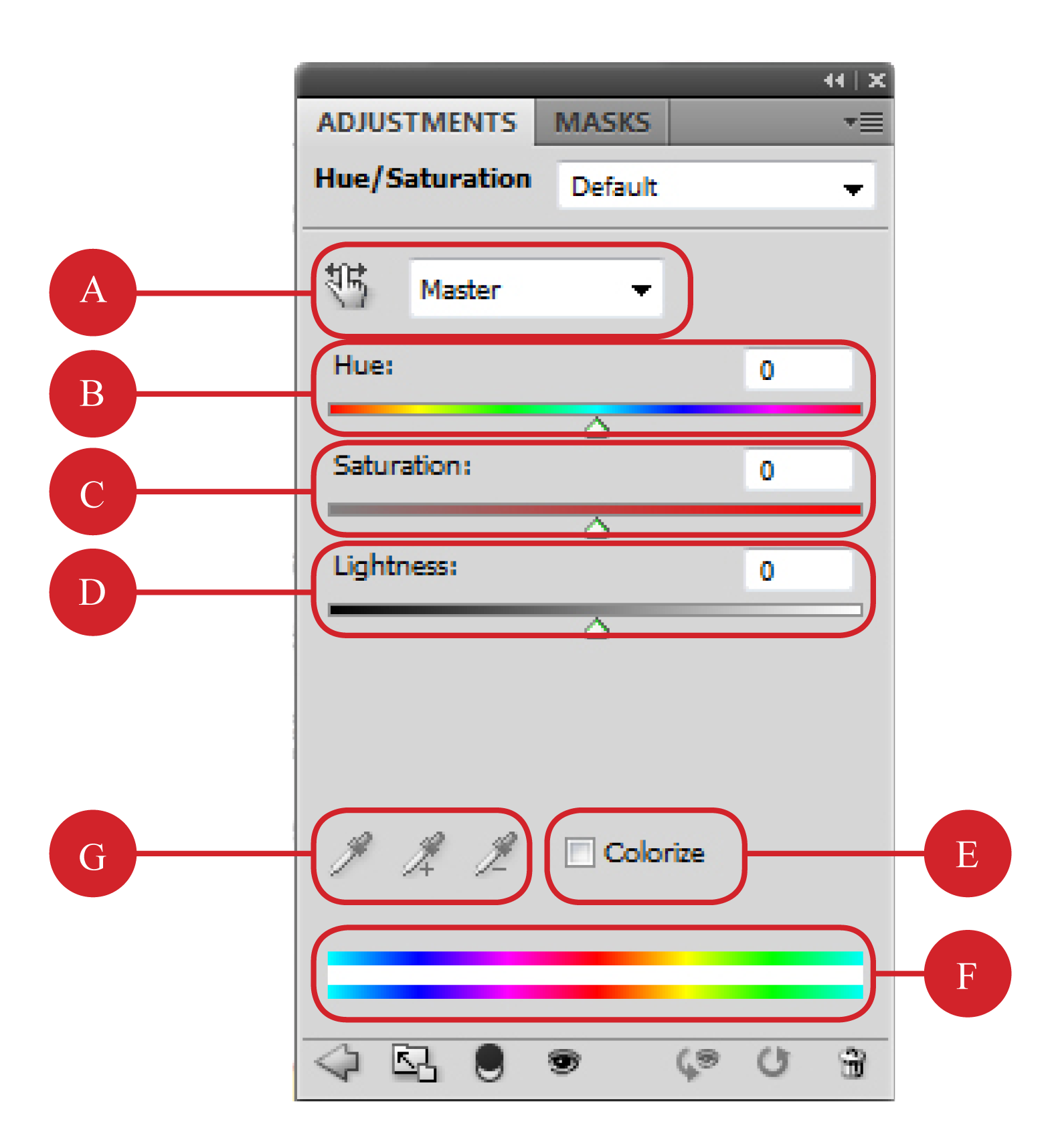
เครื่องมือ photoshop Hue/Saturation เป็นอีกหนึ่งคำสั่งที่ทรงพลังมากในการปรับแต่งสีสันให้สวยสมใจ โดยใช้หสักการตามโมเดลสีแบบ HSB (Hue Saturation, Brightness) การปรับแต่งสีโดย เครื่องมือ photoshop Hue/Saturation สามารถปรับเปลี่ยนสีได้ทั้งภาพ หรืออาจจะเลือกเฉพาะบางสีก็ได้ การใช้งานส่วนใหญ่มักนำไปปรับแต่งสีให้อิ่มตัวมากขึ้น หรืออาจจะปรับสีให้ดูเหนือธรรมชาติเลยก็ได้ หน้าต่าง  Hue/Saturation มีส่วนประกอบที่สำคัญดังนี้ A. Edit คือส่วนที่ใช้เลือกสีที่ต้องการปรับเปลี่ยน ได้แก่ Reds, Magentas, Yellows, Greens,Cyans, Bluesหรืออาจจะเปลี่ยนสีทั้งภาพโดยเลือก MasterB. Hue คือ แถบเลื่อนสำหรับปรับเปลี่ยนการจับคู่สีใหม่C. Saturation คีอ แถบเลื่อนสำหรับเพิ่มหรือลดความอิ่มตัวของสี D. Lightness คือ แถบเลื่อนสำหรับเพิ่มหรือลดความสว่างของภาพE. Colorize คือ ตัวเลือกสำหรับการปรับแต่งสีให้เป็นสีเดียวกันทั้งภาพ โดยไล่ตามระดับความเข้มอ่อนF. Spectrum Bar คือ แถบสีที่ใช้แสดงการจับคู่ของแต่ละสี โดยแถบบนเป็นสีปกติและแถบล่างเป็นสีใหม่ที่จะเข้าไปแทนสีเดิมG. Eye Dropper เป็นเครื่องมือที่ใช้สำหรับเลือกเฉพาะสีที่ต้องการปรับแต่งเท่านั้น การใช้งาน เครื่องมือ photoshop Hue/Saturation นั้นไม่มีอะไรที่ซับ,ช้อน เพียงแค่เลื่อนแถบ Hue เพี่อปรับเปลี่ยนสีให้เป็นที่พอใจเท่านั้น โดยอาจ จะเลือกปรับแต่งเฉพาะสีก็ได้ ซึ่งเราสามารถสังเกตได้ว่า สีจะถูกเปลี่ยนไปเป็นสีใดก็ได้จาก Spectrum Bar ซึ่งสีของ Spectrum Bar อันล่างจะเคลื่อนที่ไปเรื่อยๆ เมื่อแถบ Hue ถูกเลื่อนไป และสีใหม่ที่อยู่ด้านล่างจะถูกนำไปแทนที่สีของ Spectrum Bar อันบนที่ อยู่ตรงกันทันที
Read More
วิธีการปรับแต่งสีด้วย Hue/Saturation

วิธีการปรับแต่งสีด้วย Hue/Saturation

เทคนิคการออกแบบ
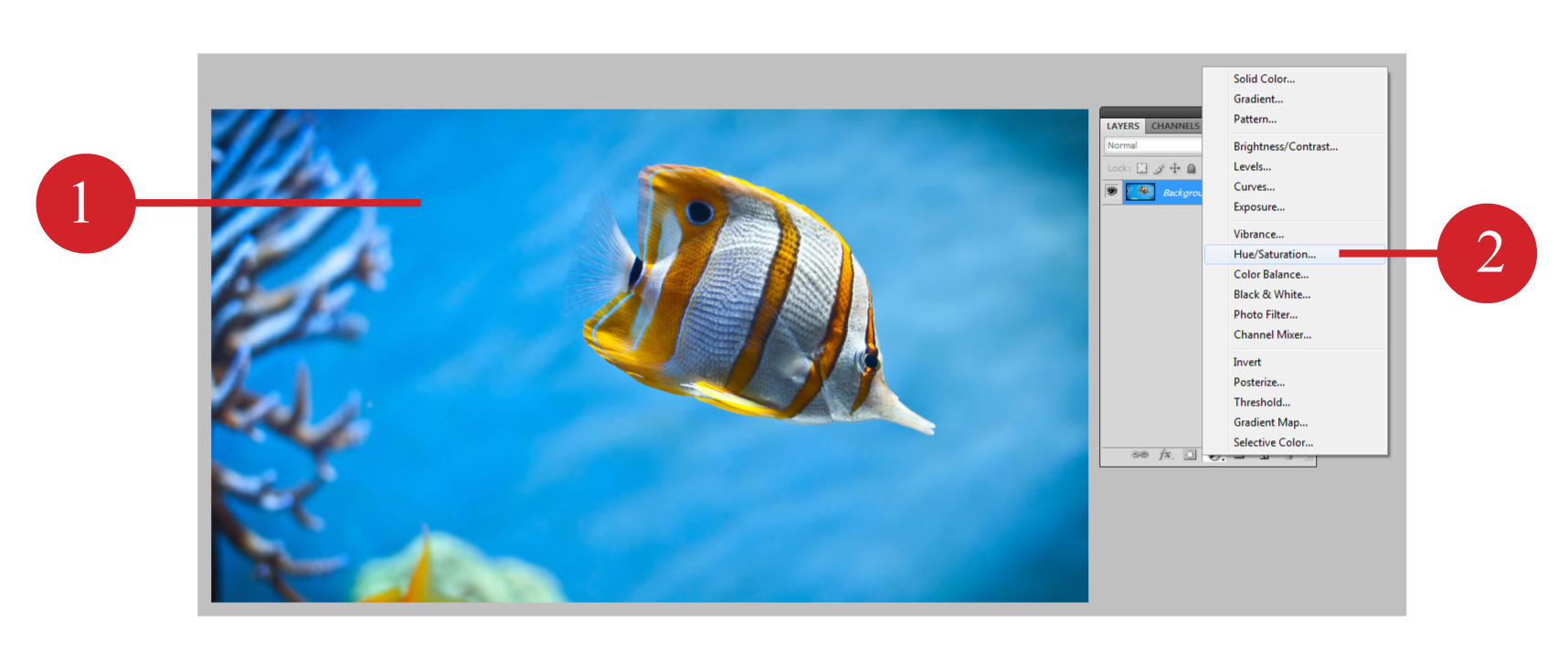
  การใช้ เครื่องมือ photoshop Hue/Saturation ปรับแต่งสีสามารถทำได้อย่างง่ายดาย ไม่เพียงแค่ช่วยแต่งสีให้อิ่มตัวสวยงาม แต่ก็ยังช่วยปรับแต่งภาพที่มีสีเพี้ยนให้กลับมาสวยงามได้ด้วยเช่นกัน ซึ่งวิธีการปรับแต่งสีด้วย เครื่องมือ photoshop Hue/Saturation สามารถทำได้ดังนี้ 1. เปิดภาพที่ต้องการปรับแต่งขึ้นมา 2. คลิกปุ่ม (Create new fill or adjustment layer) จากพาเลท Layers แล้วเลือกคำสั่ง เครื่องมือ photoshop Hue/Saturation เพื่อเรียกหน้าต่างปรับแต่งขึ้นมา 3. แดรกเมาส์เลื่อนแถบ Hue ไปทางขวาเล็กน้อย เพี่อเพิ่มโทนสีฟ้าใหม่มากขึ้น 4. แดรกเมาส์เลื่อนแถบ saturation ไปทางขวา เพื่อเพิ่มความอิ่มให้กับสี 5. ภาพผลลัพธ์ที่ได้มีสีสดใสมากขึ้น การเลื่อนแถบ Hue ไปทางขวาหรือซ้ายมากๆ จะทำให้การจับคู่สีต่างกันมากขื้นด้วย สังเกตได้ที่ Spectrum Bar ซึ่งภาพที่ได้จะมีสีที่ผิดเพี้ยนไปเป็นสีใหม่และแปลกตามากขึ้น การคลิกให้มีเครื่องหมายถูกหน้า Colorize นั้นจะมีผลทำให้การปรับแต่งสีจะเป็นการไล่ตามระดับความมืดความสว่าง เท่านั้น จะไม่มีการจับคู่สีเหมีอนวิธีการปกติ
Read More
การปรับแต่งค่า Auto Levels, Auto Contrast และ Auto Color

การปรับแต่งค่า Auto Levels, Auto Contrast และ Auto Color

เทคนิคการออกแบบ
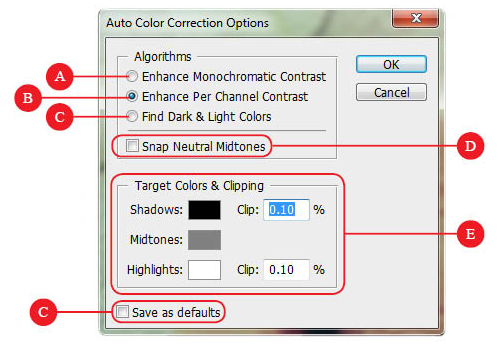
Auto Levels, Auto Contrast และ Auto Color คือ คำสั่งง่ายๆ เครื่องมือ photoshop ที่ช่วยในเรื่องการปรับแสงและสีให้สมดุล แต่ไม่ค่อย ได้รับความนิยมในการใช้งานเท่าใดนัก ทั้งนี้อาจเป็นเพราะการใช้คำสั่ง Auto เหล่านี้มักทำให้ภาพมีสีเพี้ยนมากขึ้นกว่าเดิม แต่ในความ เป็นจริงเราสามารถตั้งคำต่างๆ เพื่อให้การปรับแต่งถูกใจเราได้'เช่นกัน ซึ่งหน้าต่างการปร้บแต่งค่า เครื่องมือ photoshop มีรายละเอียดที่สำคัญต่อไปนี้ A.Enhance Monochromatic Contrast เลือกออปชันนี้เมื่อต้องการปรับแต่งคำสำหรับAuto Contrast B.Enhance Per Channel Contrast เลือกออปชันนี้เมื่อต้องการปรับแต่งคำสำหรับAuto Levels C.Find Dark & Light Colors เลือกออปชันนี้เมื่อต้องการปรับแต่งคำสำหรับAuto Color D.Snap Neutral Midtones เป็นออปชันที่เลือกเมื่อต้องการคงระดับลืในโทนกลางเอาไว้ E.Target Colors & Clipping ใช้สำหรับกำหนดความเข้มของเงาและความสว่างของไฮไลท์ที่ต้องการให้ปรากฏบนภาพ โดยสามารถกำหนด่าได้ตั้งแต่. 0.00-9.99% หากกำหนดค่ามากก็จะทำให้เกิดคอนทราสต์จัดขึ้นด้วย F.Save as defaults เป็นออปชันให้เลือกสำหรับบันทึกคำต่างๆ ไว้ โดยจะถูกนำมาใช้เมื่อ Auto Levels หรือ Auto I Dntrast หรือ Auto Color ถูกเรียกใช้งาน
Read More
การปรับแต่งสีให้ภาพถ่ายด้วย Variations

การปรับแต่งสีให้ภาพถ่ายด้วย Variations

เทคนิคการออกแบบ
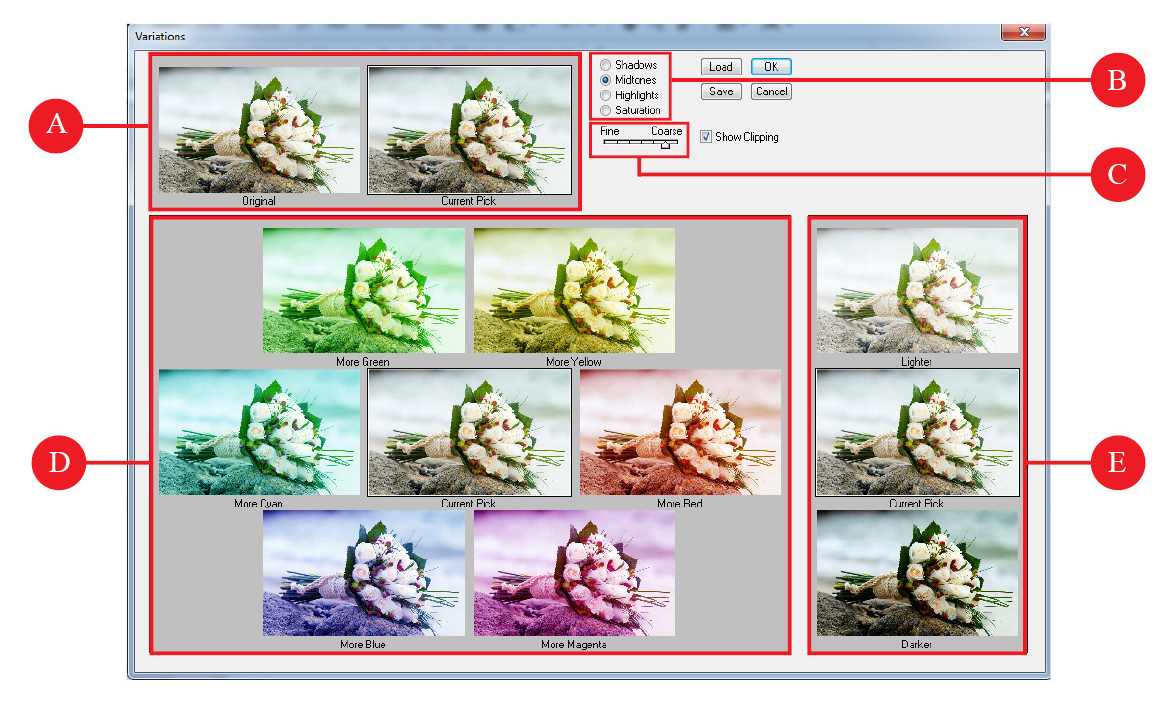
Variations เป็นเครื่องมือ photoshop ที่ใช้ในการปรับแต่งสีที่ง่ายและสะดวกที่สุด เพราะเราสามารถเพิ่มหรือลดสีได้โดยการคลิกเลือกสีตัวอย่างจากภาพ ซึ่งเราจะเห็นตัวอย่างสีก่อนที่จะเปลี่ยนแปลงภาพจริงด้วย การเพิ่มหรือลดสีนั้นจะเป็นไปตามหลักการสีตรงข้าม เช่น ถ้าภาพถ่ายมีสี อมแดงมากเกินไป เพียงแค่คลิกเพิ่มสีที่อยู่ในโทนตรงข้ามคือ สีฟ้า ก็จะทำให้ได้ภาพที่มีสีสมดุลมากขึ้น ส่วนประกอบที่สำคัญของเครื่องมือ photoshop Variations มีดังนี้ A.Image Preview เป็นจุดที่ใช้แสดงภาพตัวอย่างก่อนและหลังการปรับแต่งสี B.Tonal เป็นการควบคุมช่วงความสว่างของแสงที่ใช้สำหรับการปรับแต่ง เช่น ถ้าเลือก Shadows ก็หมายถึง การปรับสีจะมีผลต่อส่วน,ที่เป็นเงา Midtones การปรับแต่งสีจะมีผลต่อโทนสีกลาง Highlights การปรับแต่งมีผลต่อไฮไลท์ของภาพ และ Saturations จะเป็นการควบคุมระดับความอิ่มตัวของสีที่ปรับแต่ง C.Color Adjustment คือ ส่วนที่ใข้สำหรับเพิ่มหรือลดสีให้กับภาพ โดยการคลิกรูปตัวอย่างของสีที่ต้องการเพิ่มลงไป D.Light Adjustment คือ ส่วนที่ใข้สำหรับเพิ่มหรือลดความสว่างให้กับภาพ E. Level คือ การกำหนดระดับความเข้มข้นของสีที่ต้องการให้เกิดการเปลี่ยนแปลงในแต่ละครั้ง หลักการปรับแต่งภาพด้วยเครื่องมือ photoshop Variations นั้นจะต้องดูให้ออกว่า สีที่เพี้ยนนั้นอยู่ในช่วงความสว่างใด เป็น Shadows , Midtones หรือ Highlights และสีที่เพี้ยนเป็นสีที่หนักไปทางสีใด หลังจากนั้นก็คลิกเพิ่มสีตรงข้ามของสีที่เพี้ยน ซึ่งควรเลือกความเข้มข้นของสีให้ พอเหมาะไม่หนักจนเกินไป เพราะจะทำให้ได้สีเกินจริง ซึ่งสามารถทำได้ดังนี้
Read More