หลักการทำงานของ Selective Color

หลักการทำงานของ Selective Color

เทคนิคการออกแบบ
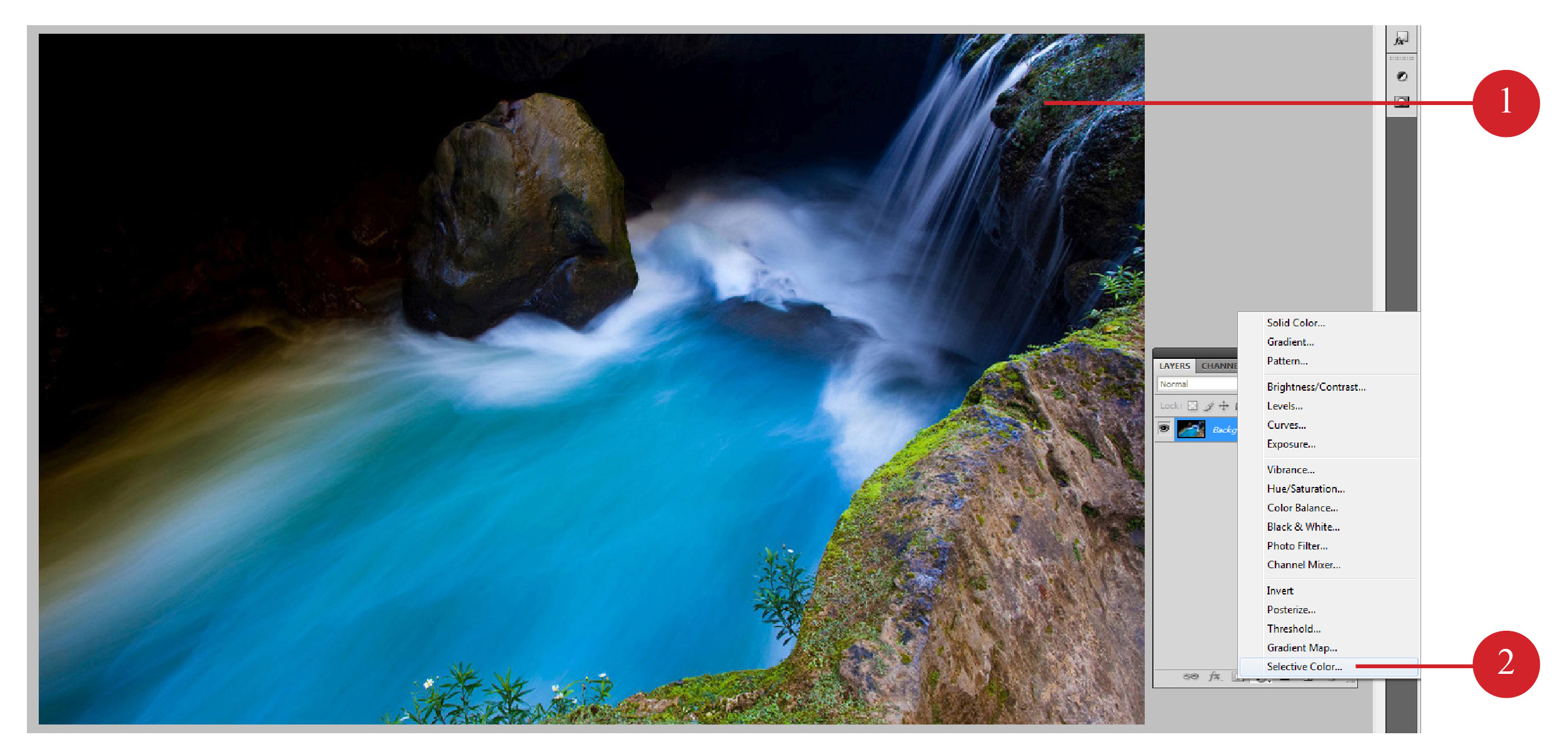
หลักการทำงานของ เครื่องมือ photoshop Selective Color นั้นจะคล้ายๆ กับ เครื่องมือ photoshop Hue/Saturation คือ เลือกสีหลักที่ต้องการปรับแต่งก่อน แล้วจึง ปรับเพิ่มหรือลดสีที่ต้องการเข้าไป เช่น ถ้าภาพถ่ายมีสีอมฟ้ามากๆ ก็ให้เลื่อนแถบเลื่อน Magenta หรือ Yellow ไปทางขวาเพื่อเพิ่มสีเหล่านั้นเข้าไปก็จะช่วยลดปริมาณสีฟ้าลงได้ซึ่งขั้นตอนของการปรับแต่ง เครื่องมือ photoshop Selective Color สามารถทำได้ดังตัวอย่างต่อไปนี้1. เปิดภาพที่ต้องการปรับขึ้นมา2. คลิกปุ่ม(Create new fill or adjustment layer) จากพาเลท Layers แล้วเลือกคำสั่ง Selective Color เรียกหน้าต่างการปรับ แต่งขึ้นมา 3. คลิกเลือก Colors เป็น Cyans เพื่อเลือกการปรับแต่งสีเฉพาะส่วนที่เป็นสีฟ้าเท่านั้น4. คลิกเลือก Method เป็นแบบ Absolute เพื่อให้การปรับแต่งสีสามารถเพื่มหรือลดสีได้ตามค่าที่กำหนด5. แดรกเมาส์เลื่อนแถบ Magenta ไปทางขวา เพื่อเพิ่มระดับสีแดงอมชมพูเข้าไปในสีฟ้าให้มากขึ้น6. แดรกเมาส์เลื่อนแถบ Yellow ไปทางขวาสุด เพื่อเพื่มระดับสีเหลืองเข้าไปในสีฟ้าจนกลายเป็นสีเขียว7. บริเวณสีฟ้าเปลี่ยนเป็นลีเขียวแล้ว แต่ยังคงมีสีบางส่วนที่ยังเป็นสีนาเงินอยู่ 8. คลิกเลือก Colors เป็น Blues เพื่อเลือกการปรับแต่งลืเฉพาะส่วนที่เป็นสีนั้าเงินเท่านั้น9. แดรกเมาส์เลื่อนแถบ Magenta ไปทางซ้ายสุด เพื่อลดระดับสีแดงอมชมพูออกจากสีนํ้าเงิน10. แดรกเมาส์เลื่อนแถบ Yellow ไปทางขวาสุด เพี่อเพิ่มระดับสีเหสีองเข้าไปในสีนํ้าเงินจนกลายเป็นสีเขียวเข้ม11.พื้นที่บริเวณสีนํ้าเงินเปลี่ยนเป็นสีเขียวเข้ม 12.คสิกเครื่องมือ (Brush Tool) เพื่อใช้ลบพี้นที่สีที่ไม่ต้องการทิ้งไป13.เลือกหัวแปรงเป็นแบบฟ้งกระจายขนาด 35 พิกเซล เพื่อให้ส่วนที่ถูกลบทิ้งดูนุ่มนวล14.กำหนดค่า Opacity = 50% เพื่อลดนํ้าหนักของแปรงให้เบาลง15.คลิกเปลี่ยน Foreground เป็นสีดำเพื่อใช้ในการลบพื้นที่ 16.คลิกเลเยอร์ Selective Color1 เพื่อกำหนดให้การระบายสีถูกทำบนเลเยอร๎น17.ระบายสีดำทับบริเวณกางเกง เพื่อซ่อนสีที่ได้จากการปรับแต่ง Selective Color แล้วให้แสดงสีจริงของเลเยอร์ด้านล่าง
Read More
การปรับแต่งสีด้วย Selective Color

การปรับแต่งสีด้วย Selective Color

เทคนิคการออกแบบ
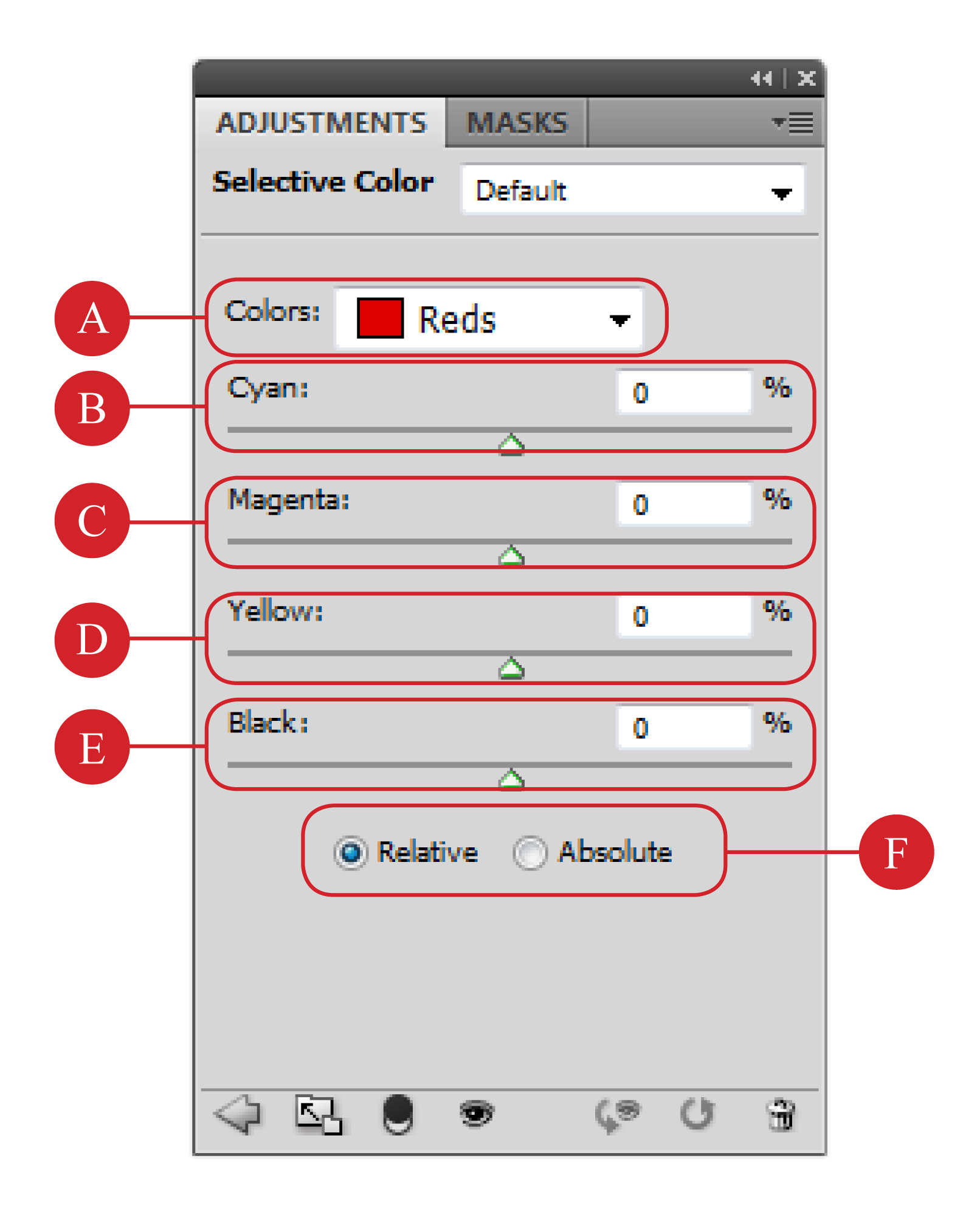
เครื่องมือ photoshop Selective Color เป็นอีกคำลังที่ใช้ในการปรับแต่งสีที่เหมาะจะนำไปใช้กับภาพในโหมด CMYK มากที่สุด สำหรับคำสั่งนี้ก็มีหลักการในการทำงานเหมือนกับคำสั่งอื่นๆ ที่กล่าวไว้ในหัวข้อผ่านๆ มาคือ ใช้สำหรับเพิ่มหรือลดสีให้กับภาพต้นฉบับ โดยสามารถเลือกปรับแต่งเฉพาะสีที่ต้องการได้ เครื่องมือ photoshop Selective Color มีความแตกต่างจากคำสั่งอื่นๆ ตรงที่มีรายการสีให้เลือกปรับแต่งมากกว่า ได้แก่ สีแดง, สีเหลือง ลีเขียวสีฟ้า สีนาเงิน สีแดงอมชมพู สีขาว สีเทากลาง และสีดำ ซึ่งจะเห็นว่ารายการสีทั้งหมดเป็นสีจากโหมด RGB, CMYK และ Grayscaleเรียกได้ว่าคำส่ง Selective Color เป็นคำส่งที่รวมการปรับแต่งสีของภาพทั้ง 3 โหมดไว้อย่างครบถ้วน สำหรับหน้าต่างการปรับแต่งของ เครื่องมือ photoshop Selective Color มีส่วนประกอบที่สำคัญดังต่อไปนี้       A. Colors เป็นส่วนที่ใช้เสือกสีที่ต้องการปรับแต่ง     B. Cyan เป็นแถบเลื่อนเพื่อเพิ่มหรือลดความเข้มของสีฟ้าในสีที่เลือกปรับแต่ง     C. Magenta เป็นแถบเลื่อนเพื่อเพิ่มหรือลดความเข้มของสีแดงอมชมพูในสีที่เลือกปรับแต่ง     D. Yellow เป็นแถบเลื่อนเพื่อเพิ่มหรือลดความเข้มของสีเหลืองในสีที่เลือกปรับแต่ง     E. Black เป็นแถบเลื่อนเพื่อเพิ่มหรือลดความสว่างของสีที่เลือกปรับแต่ง     F. Method เป็นออปชันสำหรับกำหนดปริมาณสีที่จะถูกเพิ่มหรือลด โดย Relative จะคำนวณปริมาณสีที่จะเพิ่มหรือลดจากระดับความสว่างของภาพ แต่แบบ Absolute จะเพิ่มหรือลดสีตามค่าที่กำหนด
Read More
ปรับแต่งสีด้วย Hue/Saturation

ปรับแต่งสีด้วย Hue/Saturation

เทคนิคการออกแบบ
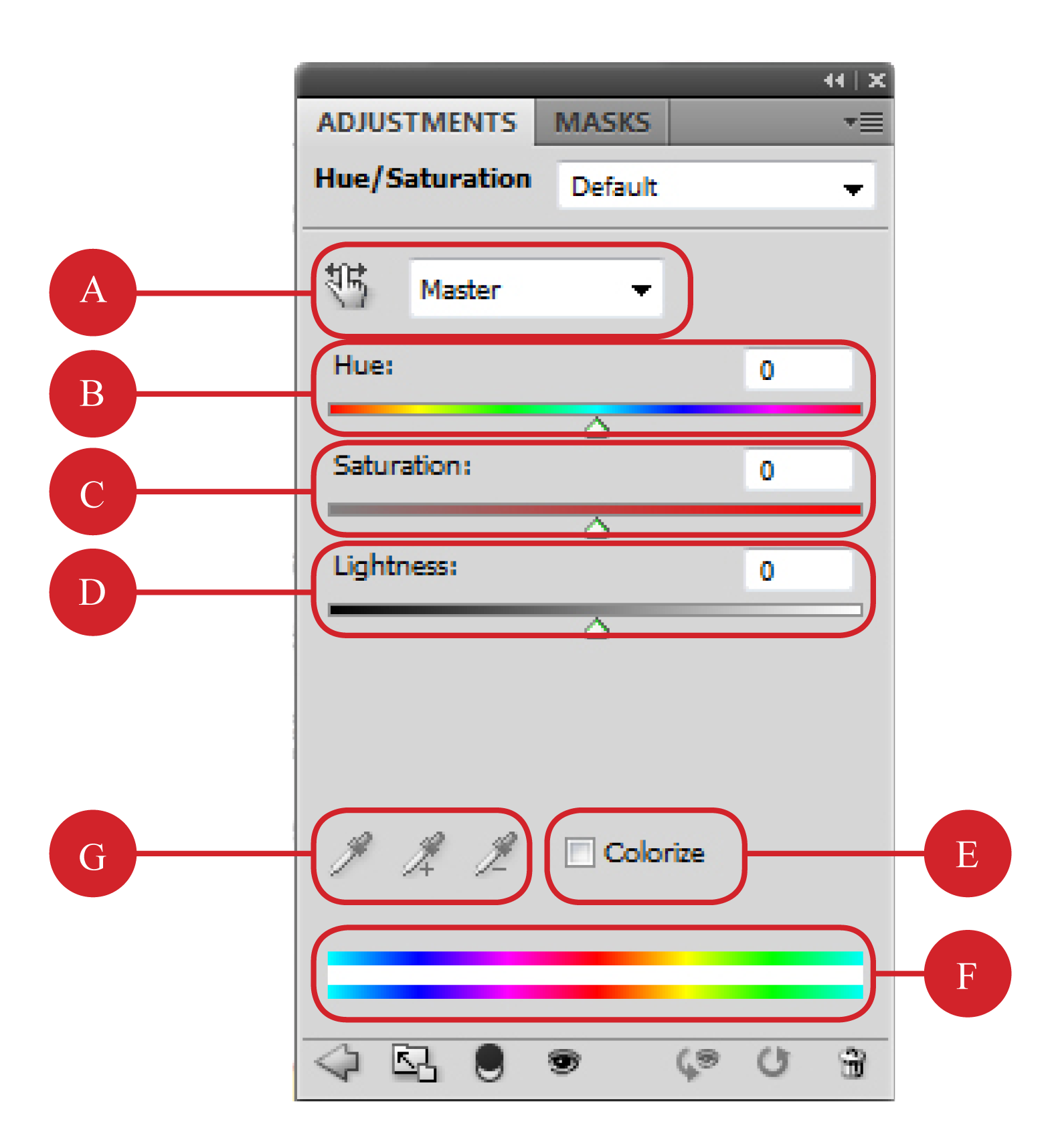
เครื่องมือ photoshop Hue/Saturation เป็นอีกหนึ่งคำสั่งที่ทรงพลังมากในการปรับแต่งสีสันให้สวยสมใจ โดยใช้หสักการตามโมเดลสีแบบ HSB (Hue Saturation, Brightness) การปรับแต่งสีโดย เครื่องมือ photoshop Hue/Saturation สามารถปรับเปลี่ยนสีได้ทั้งภาพ หรืออาจจะเลือกเฉพาะบางสีก็ได้ การใช้งานส่วนใหญ่มักนำไปปรับแต่งสีให้อิ่มตัวมากขึ้น หรืออาจจะปรับสีให้ดูเหนือธรรมชาติเลยก็ได้ หน้าต่าง  Hue/Saturation มีส่วนประกอบที่สำคัญดังนี้ A. Edit คือส่วนที่ใช้เลือกสีที่ต้องการปรับเปลี่ยน ได้แก่ Reds, Magentas, Yellows, Greens,Cyans, Bluesหรืออาจจะเปลี่ยนสีทั้งภาพโดยเลือก MasterB. Hue คือ แถบเลื่อนสำหรับปรับเปลี่ยนการจับคู่สีใหม่C. Saturation คีอ แถบเลื่อนสำหรับเพิ่มหรือลดความอิ่มตัวของสี D. Lightness คือ แถบเลื่อนสำหรับเพิ่มหรือลดความสว่างของภาพE. Colorize คือ ตัวเลือกสำหรับการปรับแต่งสีให้เป็นสีเดียวกันทั้งภาพ โดยไล่ตามระดับความเข้มอ่อนF. Spectrum Bar คือ แถบสีที่ใช้แสดงการจับคู่ของแต่ละสี โดยแถบบนเป็นสีปกติและแถบล่างเป็นสีใหม่ที่จะเข้าไปแทนสีเดิมG. Eye Dropper เป็นเครื่องมือที่ใช้สำหรับเลือกเฉพาะสีที่ต้องการปรับแต่งเท่านั้น การใช้งาน เครื่องมือ photoshop Hue/Saturation นั้นไม่มีอะไรที่ซับ,ช้อน เพียงแค่เลื่อนแถบ Hue เพี่อปรับเปลี่ยนสีให้เป็นที่พอใจเท่านั้น โดยอาจ จะเลือกปรับแต่งเฉพาะสีก็ได้ ซึ่งเราสามารถสังเกตได้ว่า สีจะถูกเปลี่ยนไปเป็นสีใดก็ได้จาก Spectrum Bar ซึ่งสีของ Spectrum Bar อันล่างจะเคลื่อนที่ไปเรื่อยๆ เมื่อแถบ Hue ถูกเลื่อนไป และสีใหม่ที่อยู่ด้านล่างจะถูกนำไปแทนที่สีของ Spectrum Bar อันบนที่ อยู่ตรงกันทันที
Read More
วิธีการปรับแต่งสีด้วย Hue/Saturation

วิธีการปรับแต่งสีด้วย Hue/Saturation

เทคนิคการออกแบบ
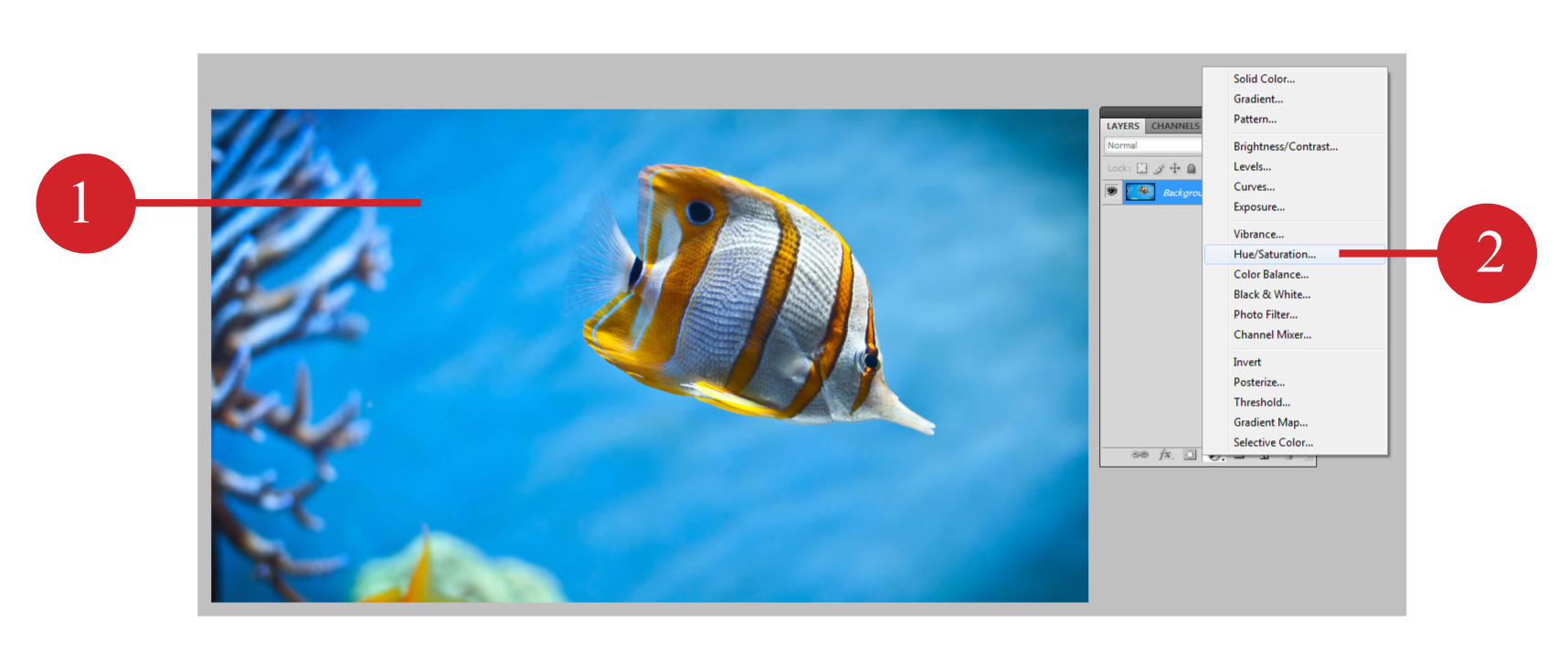
  การใช้ เครื่องมือ photoshop Hue/Saturation ปรับแต่งสีสามารถทำได้อย่างง่ายดาย ไม่เพียงแค่ช่วยแต่งสีให้อิ่มตัวสวยงาม แต่ก็ยังช่วยปรับแต่งภาพที่มีสีเพี้ยนให้กลับมาสวยงามได้ด้วยเช่นกัน ซึ่งวิธีการปรับแต่งสีด้วย เครื่องมือ photoshop Hue/Saturation สามารถทำได้ดังนี้ 1. เปิดภาพที่ต้องการปรับแต่งขึ้นมา 2. คลิกปุ่ม (Create new fill or adjustment layer) จากพาเลท Layers แล้วเลือกคำสั่ง เครื่องมือ photoshop Hue/Saturation เพื่อเรียกหน้าต่างปรับแต่งขึ้นมา 3. แดรกเมาส์เลื่อนแถบ Hue ไปทางขวาเล็กน้อย เพี่อเพิ่มโทนสีฟ้าใหม่มากขึ้น 4. แดรกเมาส์เลื่อนแถบ saturation ไปทางขวา เพื่อเพิ่มความอิ่มให้กับสี 5. ภาพผลลัพธ์ที่ได้มีสีสดใสมากขึ้น การเลื่อนแถบ Hue ไปทางขวาหรือซ้ายมากๆ จะทำให้การจับคู่สีต่างกันมากขื้นด้วย สังเกตได้ที่ Spectrum Bar ซึ่งภาพที่ได้จะมีสีที่ผิดเพี้ยนไปเป็นสีใหม่และแปลกตามากขึ้น การคลิกให้มีเครื่องหมายถูกหน้า Colorize นั้นจะมีผลทำให้การปรับแต่งสีจะเป็นการไล่ตามระดับความมืดความสว่าง เท่านั้น จะไม่มีการจับคู่สีเหมีอนวิธีการปกติ
Read More
การปรับแต่งค่า Auto Levels, Auto Contrast และ Auto Color

การปรับแต่งค่า Auto Levels, Auto Contrast และ Auto Color

เทคนิคการออกแบบ
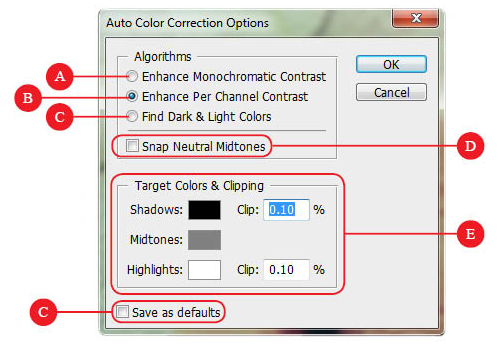
Auto Levels, Auto Contrast และ Auto Color คือ คำสั่งง่ายๆ เครื่องมือ photoshop ที่ช่วยในเรื่องการปรับแสงและสีให้สมดุล แต่ไม่ค่อย ได้รับความนิยมในการใช้งานเท่าใดนัก ทั้งนี้อาจเป็นเพราะการใช้คำสั่ง Auto เหล่านี้มักทำให้ภาพมีสีเพี้ยนมากขึ้นกว่าเดิม แต่ในความ เป็นจริงเราสามารถตั้งคำต่างๆ เพื่อให้การปรับแต่งถูกใจเราได้'เช่นกัน ซึ่งหน้าต่างการปร้บแต่งค่า เครื่องมือ photoshop มีรายละเอียดที่สำคัญต่อไปนี้ A.Enhance Monochromatic Contrast เลือกออปชันนี้เมื่อต้องการปรับแต่งคำสำหรับAuto Contrast B.Enhance Per Channel Contrast เลือกออปชันนี้เมื่อต้องการปรับแต่งคำสำหรับAuto Levels C.Find Dark & Light Colors เลือกออปชันนี้เมื่อต้องการปรับแต่งคำสำหรับAuto Color D.Snap Neutral Midtones เป็นออปชันที่เลือกเมื่อต้องการคงระดับลืในโทนกลางเอาไว้ E.Target Colors & Clipping ใช้สำหรับกำหนดความเข้มของเงาและความสว่างของไฮไลท์ที่ต้องการให้ปรากฏบนภาพ โดยสามารถกำหนด่าได้ตั้งแต่. 0.00-9.99% หากกำหนดค่ามากก็จะทำให้เกิดคอนทราสต์จัดขึ้นด้วย F.Save as defaults เป็นออปชันให้เลือกสำหรับบันทึกคำต่างๆ ไว้ โดยจะถูกนำมาใช้เมื่อ Auto Levels หรือ Auto I Dntrast หรือ Auto Color ถูกเรียกใช้งาน
Read More
การปรับแต่งสีให้ภาพถ่ายด้วย Variations

การปรับแต่งสีให้ภาพถ่ายด้วย Variations

เทคนิคการออกแบบ
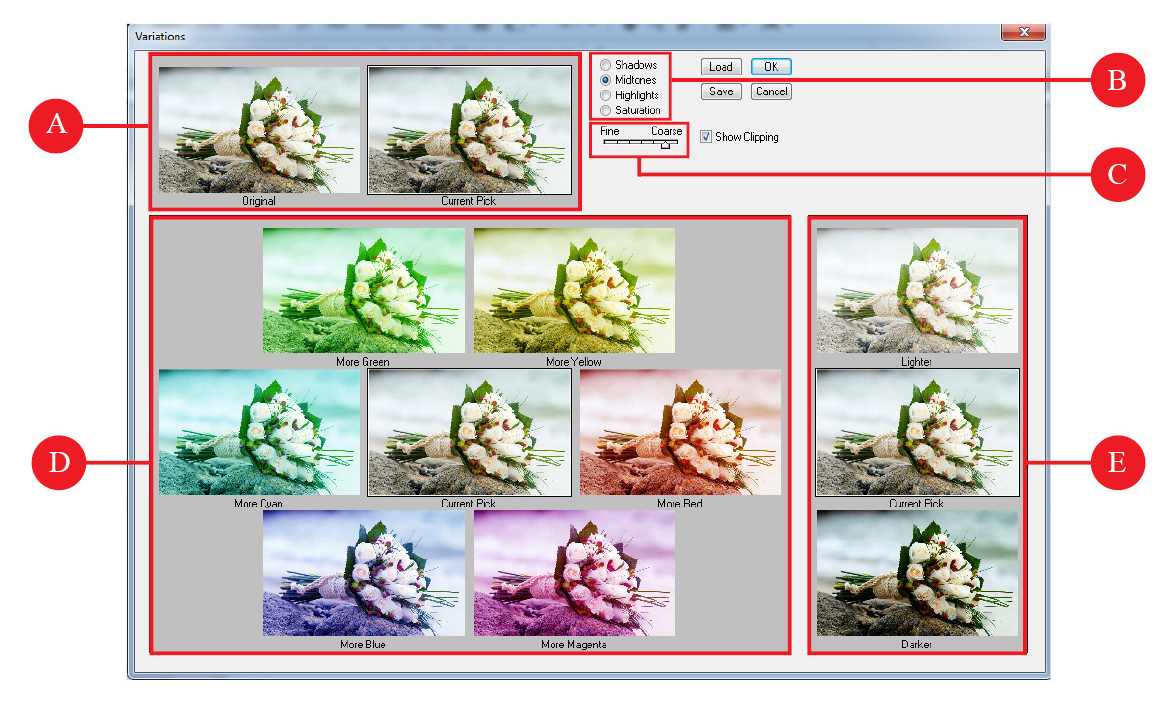
Variations เป็นเครื่องมือ photoshop ที่ใช้ในการปรับแต่งสีที่ง่ายและสะดวกที่สุด เพราะเราสามารถเพิ่มหรือลดสีได้โดยการคลิกเลือกสีตัวอย่างจากภาพ ซึ่งเราจะเห็นตัวอย่างสีก่อนที่จะเปลี่ยนแปลงภาพจริงด้วย การเพิ่มหรือลดสีนั้นจะเป็นไปตามหลักการสีตรงข้าม เช่น ถ้าภาพถ่ายมีสี อมแดงมากเกินไป เพียงแค่คลิกเพิ่มสีที่อยู่ในโทนตรงข้ามคือ สีฟ้า ก็จะทำให้ได้ภาพที่มีสีสมดุลมากขึ้น ส่วนประกอบที่สำคัญของเครื่องมือ photoshop Variations มีดังนี้ A.Image Preview เป็นจุดที่ใช้แสดงภาพตัวอย่างก่อนและหลังการปรับแต่งสี B.Tonal เป็นการควบคุมช่วงความสว่างของแสงที่ใช้สำหรับการปรับแต่ง เช่น ถ้าเลือก Shadows ก็หมายถึง การปรับสีจะมีผลต่อส่วน,ที่เป็นเงา Midtones การปรับแต่งสีจะมีผลต่อโทนสีกลาง Highlights การปรับแต่งมีผลต่อไฮไลท์ของภาพ และ Saturations จะเป็นการควบคุมระดับความอิ่มตัวของสีที่ปรับแต่ง C.Color Adjustment คือ ส่วนที่ใข้สำหรับเพิ่มหรือลดสีให้กับภาพ โดยการคลิกรูปตัวอย่างของสีที่ต้องการเพิ่มลงไป D.Light Adjustment คือ ส่วนที่ใข้สำหรับเพิ่มหรือลดความสว่างให้กับภาพ E. Level คือ การกำหนดระดับความเข้มข้นของสีที่ต้องการให้เกิดการเปลี่ยนแปลงในแต่ละครั้ง หลักการปรับแต่งภาพด้วยเครื่องมือ photoshop Variations นั้นจะต้องดูให้ออกว่า สีที่เพี้ยนนั้นอยู่ในช่วงความสว่างใด เป็น Shadows , Midtones หรือ Highlights และสีที่เพี้ยนเป็นสีที่หนักไปทางสีใด หลังจากนั้นก็คลิกเพิ่มสีตรงข้ามของสีที่เพี้ยน ซึ่งควรเลือกความเข้มข้นของสีให้ พอเหมาะไม่หนักจนเกินไป เพราะจะทำให้ได้สีเกินจริง ซึ่งสามารถทำได้ดังนี้
Read More
รู้จักกับวงจรสี (Color Wheel)

รู้จักกับวงจรสี (Color Wheel)

เทคนิคการออกแบบ
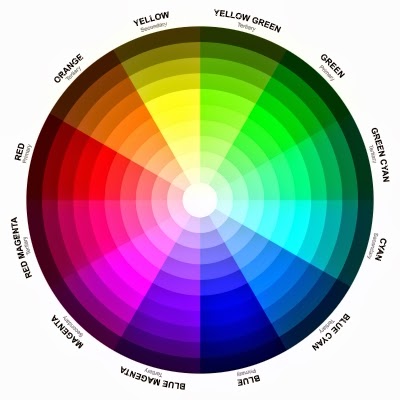
รู้จักกับวงจรสี (Color Wheel) ท่ามกลางแสงสีขาวที่ให้ความสว่างกับมนุษย์นั้น มีแสงสีต่างๆ ที่ซ่อนอยู่ข้างในมากมายทั้งที่มนุษย์มองเห็นและมองไม่เห็นวัตถุ แต่ละประเภทจะดูดซับแสงสีบางสีเอาไว้แล้วสะท้อนสีที่เหลือออกมา มนุษย์จึงมองเห็นสีสันเหล่านั้น ไม่สามารถบันทึกแสงสีของวัตถุไว้ได้ด้วยกล้อง แต่บางครั้งก็เป็นเรื่องน่าเสียดายที่เราอาจไม่สามารถเก็บรายละเอียดของแสงสีเหล่านั้นได้ครบถ้วนอย่างที่มองเห็นเพราะ กล้องถ่ายภาพมีระบบวัดแสงที่แตกต่างจากดวงตาของมนุษย์ จึงอาจทำให้ภาพถ่ายมีสีผิดเพี้ยนไป การปรับแต่งสีด้วย Photoshop คือ วิธีหนึ่งที่ช่วยแก้ไขปัญหานี้โดยจะใช้หลักการอ้างอิงจากทฤษฎีวงจรสีคือ สีต่างๆ ที่ตาของมนุษย์มองเห็น ล้วนแล้วแต่เกิดจากการผสมกันของคู่สีโดยเริ่มจากแม่สี ได้แก่ สีแดง สีเขียว และสีน้าเงิน แล้วเกิดเป็นสีใหม่ ได้แก่ สีแดงอมชมพู สีฟัา และสีเหลือง ซึ่งเป็นแม่สีรอง และผสมต่อเนื่องกันไปจนครบวงจรสี ก็จะได้สีมากมายเป็นล้านๆ ระดับสี เมื่อพิจารณาวงจรสีจะเห็นว่าสีต่างๆ ไล่ระดับจากสีหนึ่งไปยังอีกสีหนึ่งเหมือนกับสีรุ้ง แต่ละสีจะมีสีตรงข้ามอยู่อีกด้านของวงจรสีด้วย เมื่อเราลากเส้นตรงผ่านจุดกึ่งกลางก็จะได้สีที่อยู่ตรงข้ามกัน เช่น สีแดงอยู่ตรงข้ามกับสีฟ้า สีแดงอมชมพูอยู่ตรงข้ามกับสีเขียวสีน้าเงินอยู่ตรงข้ามกับสีเหลือง เป็นต้น การตกแต่งสีใน Photoshop จะให้หลักการของสีตรงข้ามในวงจรสีนี้เป็นหลักในการอ้างอิง เพราะเมื่อต้องการลดสีใดออกจากภาพ ก็ต้องเพิ่มสีตรงข้ามเข้าไป ซึ่งการปรับแต่งสีนั้นมีวิธีการอย่มากมายตามที่จะได้ศึกษาต่อไปนี้
Read More
การแต่งภาพโดยใช้โปรแกรม Illustrator

การแต่งภาพโดยใช้โปรแกรม Illustrator

เทคนิคการออกแบบ
การแต่งภาพโดยใช้โปรแกรม Illustrator หากเราต้องการให้รูปภาพของเราเป็นรูปภาพที่ไม่น่าเบื่อเรามีวิธีแต่งภาพให้ดูน่าสนใจยิ่งขึ้นโดยการใช้เทคนิคของ โปรแกรมณ Illustrator มีวิธีดังต่อไปนี้ 1.  นำภาพ vector ที่เราชอบและคิดว่าเราจะนำมาทำกรอบของภาพมาเปิดใน illustrator 2. นำภาพที่ต้องการแต่งมาเปิด 3. นำภาพ vector ที่ต้องการมาวางทับภาพ (ภาพ vector ทำให้เป็นลายเส้น) 4. ทำกการคลิกทั้งสองภาพ แล้วคลิกขวา เลือกที่ Make Clipping Mask เราก็จะได้ภาพดังที่เราต้องการ
Read More

สรุปโหมดการทำงานของสี

เทคนิคการออกแบบ
สรุปโหมดการทำงานของสี RGB Color ใช้หลักการของแบบจำลองระบบ โดยมีการกำหนดค่าความเข้มของสีแดง เขียวและน้ำเงินที่รวมกันในแต่ละพิกเซลเป็นค่าตั้งแต่ CMYK Color ใช้หลักการของแบบจำลองระบบ โดยมีการกำหนดค่าสีเป็นเปอร์เซ็นต์ความเข้มของแต่ละสีที่นำมาผสมกัน Lab Color ใช้หลักการของแบบจำลองระบบ ประกอบด้วยค่าความสว่างของแสงและสี Grayscale ประกอบด้วยสิทั้งหมด 256 สีทำการไล่ค่าสีจากขาวเรื่อยไปจนถึงสีดำ ทำให้ภาพเป็น สีขาวดำ ใช้พื้นที่เก็บข้อมูล 8 บิต Multichannel แสดงแบบ Channel ตั้งแต่ 2 Channel ขึ้นไปทำการแยกได้หลาย Channel ซึ่งเป็น ประโยชน์อย่างมากสำหรับงานพิมพ์ Indexed Color สามารถแสดงค่าสีได้ 16.7 ล้านสีแต่เพื่อเป็นการประหยัดพื้นที่ในการจัดเก็บข้อมูล จึงทำ การวิเคราะห์ก่อนว่าภาพใดที่ไม่ได้ใช้สีถึง 16.7 ล้านสีก็จะทำการจัดเก็บตามจำนวนสีของ แต่ละภาพ ซึ่งจะส่งให้มีความรวดเร็วในการแสดงผล Doutone เป็นโหมดที่เกิดจากการใช้ Channel สีเพียงบาง Channel เท่านั้น Bitmap เกิดขึ้นจากสีเพียง 2 สีคือสีขาวและสีดำ ใช้พื้นที่ในการจัดเก็บเพียง 1 บิต  
Read More

รู้จักกับโหมดสี โมเดลสี และโปรไฟล์สิ Color Mode(ต่อ 3)

เทคนิคการออกแบบ
Web Safe RGB คอมพิวเตอร์แต่ละเครื่องมีความสามารถในการแสดงโหมดสีไม่เท่ากัน เนื่องจากข้อจำกัดทั้งทางด้านซอฟต์แวร์ และฮาร์ดแวร์ แต่มาตรฐานขั้นตํ่าจะต้องแสดงได้อย่างน้อย 256 สี ในจำนวนนี้ส่วนหนึ่งจะถูกกันไว้ใช้งานใน ระบบ ส่วนที่เหลืออีก 216 สีจึงถูกกำหนดเป็นมาตรฐานสำหรับบราวเซอร์ที่ใช้แสดงเว็บเพจ ซึ่งเรียกว่าชุดสี Web Safe (ปัจจุบันคอมพิวเตอร์ส่วนใหญ่สามารถแสดงโหมดสีได้ถึง 16.7 ล้านสี) สีในโมเดลนี้จะใช้ค่าแบบ RGB ในระบบเลขฐานสิบหก โดยการระบุค่าสีหนึ่งๆจะเริ่มจากเครื่องหมาย "#" ตามด้วยตัวเลขหรือตัวอักษรอีก 6 หลักโดยแบ่งเป็นชุดละ 2 หลักคือสีแดง (Red), สีเขียว (Green) และสีน้ำเงิน (Blue) ตามลำดับ แต่ละชุดมี ค่าตั้งแต่ 00 ไปจนถึง FF เช่น #000000 คือสีดำ, #FF0000 คือสีแดง, #AAAAAA คือสีเทาอ่อน, #FFFFFF คือสีขาว เป็นต้น Grayscale เป็นโมเดลที่ประกอบไปด้วยเฉดสีเทาเท่านั้น โดยค่าสีจะอยู่ในรูปเปอร์เซ็นต์ของสีดำ ตั้งแต่ 0% (สีขาว) ไปจนถึง 100% (สีดำสนิท)
Read More